

Betriebssysteme
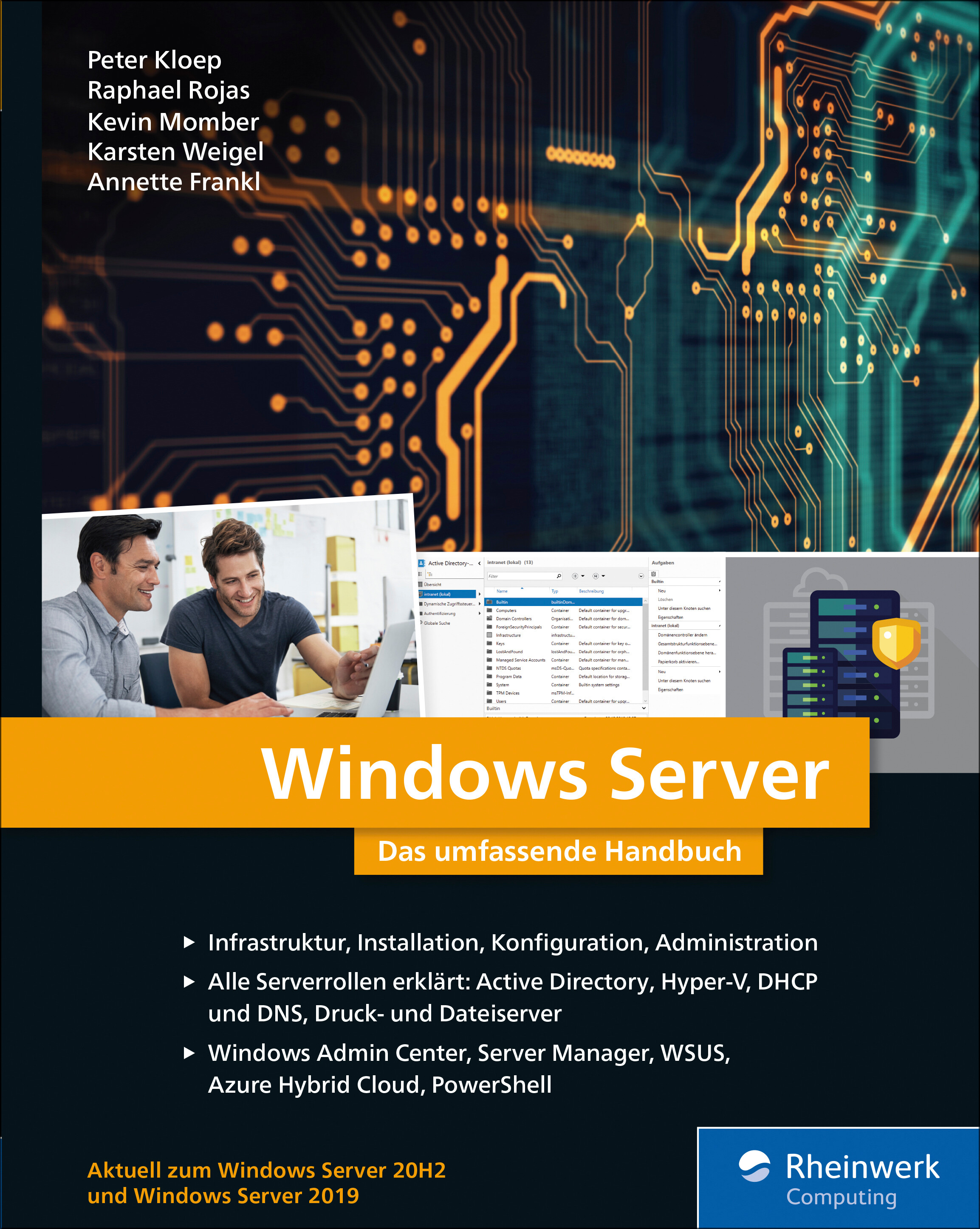
Windows Server (2. Auflg.)
Das umfassende Handbuch zum Windows Server 2019 in 2., aktualisierte und erweiterte Auflage.Der Windows Server ist das Herzstück Ihrer Firmen-IT – und dieses umfassende Handbuch zeigt Ihnen, wie Sie den sicheren Betrieb gewährleisten. Dazu erläutert es Ihnen alle Serverrollen und gibt praxisorientierte Antworten auf alle Fragen des täglichen Betriebs. Das Autorenteam aus Microsoft Premier Field Engineers und erfahrenen Administratoren liefert Ihnen detaillierte Hintergrundinformationen und zahlreiche Praxistipps, die dafür sorgen, dass Ihnen die Konfiguration reibungslos gelingt. Aus dem Inhalt: Neuerungen und FunktionsumfangAlle Rollen und FeaturesNetzwerkgrundlagen und -TopologienActive Directory: Benutzer, Gruppen, Rechte und DelegationenMigration von ServerdienstenPowerShell-GrundkursVirtualisierung mit Hyper-VPatchmanagement mit WSUSRemotedesktopdiesnte, VPN und NPSIntegration in AzureTroubleshooting und Sicherheit Inhalt (PDF-Link)Leseprobe (PDF-Link)

Microsoft Excel im Büro
Der Excel-Intensivkurs für Ausbildung und Beruf mit den besten Tipps & Tricks für effektives Arbeiten.Verzweifeln Sie nicht länger an Excel, nutzen Sie die Tipps und Tricks aus diesem praktischen Ratgeber. Über 100 Kniffe und Workflows helfen Ihnen dabei, Ihre Excel-Aufgaben schneller und effizienter zu bewältigen. Die Office-Profis Mareile Heiting und Carsten Thiele haben tief in ihrer Trickkiste gegraben und stellen Ihnen hier zahlreiche Methoden vor, die sich in ihrer langjährigen Excel-Praxis bewährt haben. Nutzen Sie die Tools zur Analyse und Visualisierung Ihrer Daten, setzen Sie Formeln geschickt ein, und sparen Sie mit Makros jede Menge Zeit!Aus dem InhaltZwei- und dreidimensionale Tabellen erstellenZellbezüge gekonnt einsetzenGruppierungen und Ansichten geschickt nutzenDaten importieren und Datenbanken erstellenFormeln und Text kombinierenWas-wäre-wenn-Analysen durchführenDaten filtern und visualisierenDaten freigeben und schützenTabellen richtig ausdruckenPassende Dateiformate für ArbeitsmappenMakros erzeugen leicht gemachtBeispiele für eine individuelle Programmierung in ExcelLeseprobe (PDF-Link)
Verwaltung von Windows 10 mit Gruppenrichtlinien und Intune (5. Auflg.)
Ein praktischer Leitfaden in 5. Auflage, 03/2021.Die 5. Auflage des Gruppenrichtlinien-Bestsellers wurde für das aktuelle Feature Release von Windows überarbeitet und um Themen wie die Windows-10-Verwaltung über Microsoft Intune und Auditing ergänzt. Das Buch ist Grundlagen-, Praxis- und Nachschlagewerk in einem. Berücksichtigt werden sowohl die Gruppenrichtlinien-Einstellungen in Windows 10 als auch die Windows Server-Versionen 2019, 2016, 2012 und 2008 R2.Gruppenrichtlinien-Know-how für Einsteiger und Profis:Einsteiger führt das Buch von der Basisverwaltung von Gruppenrichtlinien bis hin zur Entwicklung eigener Vorlagen durch alle wichtigen Themen.Profis finden in diesem Buch Informationen zur Planung von Gruppenrichtlinien, zur Verwaltung (PowerShell und AGMP), zur Erweiterung (per Fremdhersteller-Tools) sowie zur Automatisierung mit PowerShell.Eine Fülle von Beispielen aus der administrativen Praxis zeigt Ihnen, wo Sie welche Einstellungen vornehmen können, wie sich diese auswirken und wie Sie in Ihrer täglichen Arbeit dadurch Zeit sparen können. Zahlreiche Tipps und Hinweise helfen Ihnen bei der Fehlersuche und Problembehebung und warnen Sie vor typischen Fallen.

Verwaltung von Windows 10 mit Gruppenrichtlinien und Intune
• Der kompakte Leitfaden für die praktische Arbeit mit Gruppenrichtlinien • Eigene Gruppenrichtlinienvorlagen erstellen • Für Profis: AGPM, PowerShell und DSC • Zahlreiche Beispiele aus der administrativen Praxis Die 5. Auflage des Gruppenrichtlinien-Bestsellers wurde für das aktuelle Feature Release von Windows überarbeitet und um Themen wie die Windows-10-Verwaltung über Microsoft Intune und Auditing ergänzt. Das Buch ist Grundlagen-, Praxis- und Nachschlagewerk in einem. Berücksichtigt werden sowohl die Gruppenrichtlinien-Einstellungen in Windows 10 als auch die Windows Server-Versionen 2019, 2016, 2012 und 2008 R2. Gruppenrichtlinien-Know-how für Einsteiger und Profis - Einsteiger führt das Buch von der Basisverwaltung von Gruppenrichtlinien bis hin zur Entwicklung eigener Vorlagen durch alle wichtigen Themen. - Profis finden in diesem Buch Informationen zur Planung von Gruppenrichtlinien, zur Verwaltung (PowerShell und AGMP), zur Erweiterung (per Fremdhersteller-Tools) sowie zur Automatisierung mit PowerShell. Eine Fülle von Beispielen aus der administrativen Praxis zeigt Ihnen, wo Sie welche Einstellungen vornehmen können, wie sich diese auswirken und wie Sie in Ihrer täglichen Arbeit dadurch Zeit sparen können. Zahlreiche Tipps und Hinweise helfen Ihnen bei der Fehlersuche und Problembehebung und warnen Sie vor typischen Fallen.
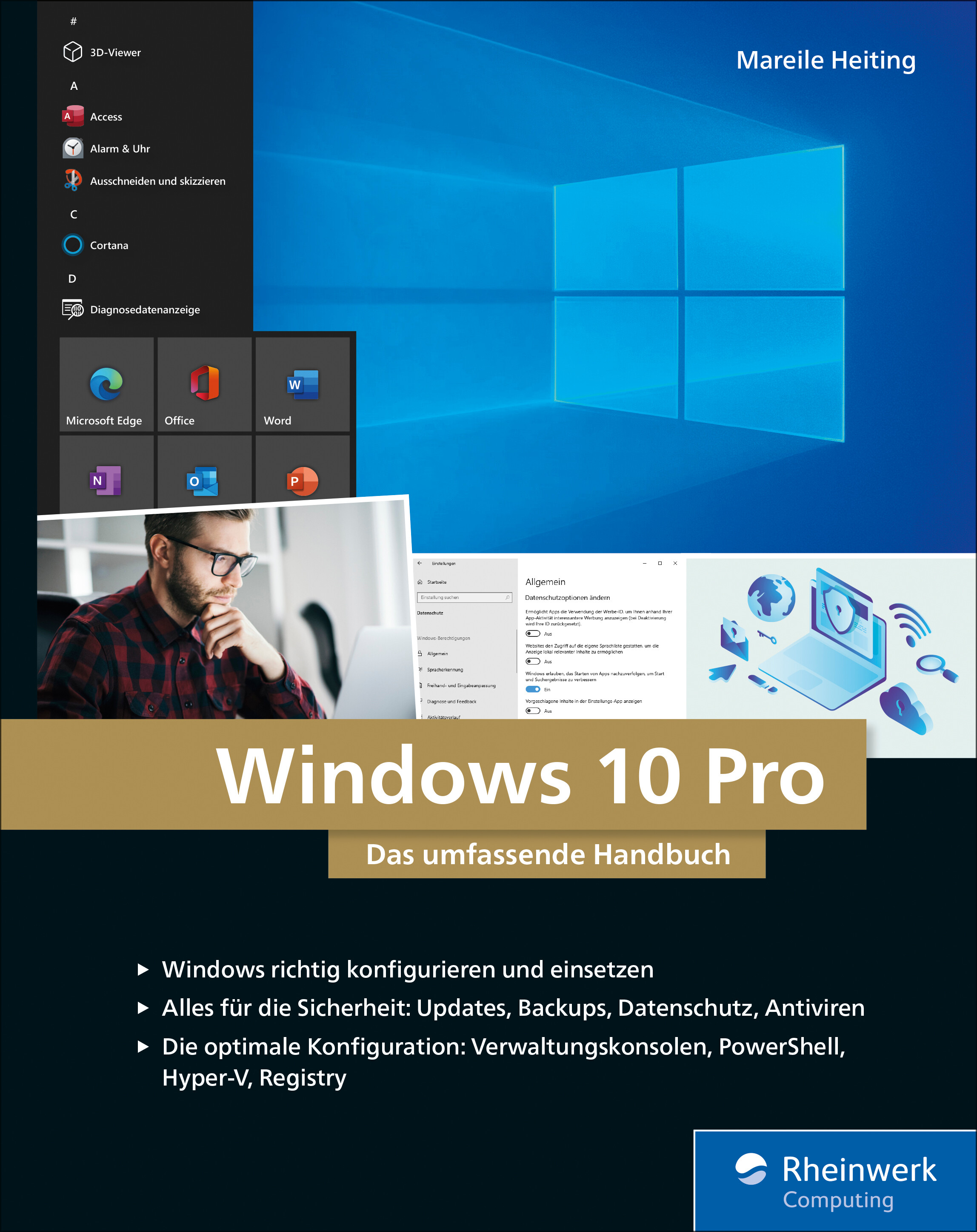
Windows 10 Pro
Das umfassende Handbuch - umfassendes Praxiswissen für Windows-Profis, aktuelle Auflage Februar 2021.Dieses Buch bietet Ihnen auf über 900 Seiten fundiertes Wissen für Windows-Anwender. Praxisnah dank der zahlreichen Anwendungsbeispiele und mit einer Fülle an Profitipps durchleuchtet Mareile Heiting alle Ecken und Winkel des Windows-Systems. Erfahren Sie, welche Features sich unter der Oberfläche verstecken und wie Sie Ihren Workflow spürbar verbessern. Profitieren Sie von aktuellen, effektiven Tipps für ein rundum abgesichertes System. Meistern Sie die Arbeit mit Windows-Rechnern und setzen Sie auch anspruchsvolle Anforderungen um: Netzwerk & VPN einrichten, Aufgaben automatisieren, Daten verschlüsseln und vieles mehr. Ideal als Nachschlagewerk für Power User und erfahrene Anwender von Windows 10.Alles zu Windows 10Updates und InstallationWindows 10 richtig nutzen: Desktop & AppsDaten verwalten und sichern: BitLocker, DatensicherungAlle Optionen und KonfigurationsmöglichkeitenSystemdienste und VerwaltungskonsolenTreiberprobleme lösen, Hardware einrichtenDatenschutz und PrivatsphäreVirenschutz und FirewallDatenfreigabe im NetzwerkRemotezugriff und VPNPowerShell & Windows Subsystem für LinuxVirtualisierung mit Hyper-VLeseprobe (PDF-Link)

PowerShell - kurz & gut
Der kompakte Schnellstart für die PowerShell 7 Handlich und übersichtlich: ideal zum Nachschlagen der PowerShell-Features Themen sind Objektorientierung und Pipelining, Systemadministration, Webservices, Remoteadministration Zeigt die Unterschiede zwischen PowerShell 7 und Windows PowerShell 5 Expertenwissen vom deutschen PowerShell-Kenner Thorsten Butz Die PowerShell ist in der Version 7 zu einer plattformunabhängigen Lösung für Windows, Linux und MacOS gereift. Längst ist sie mehr als ein Werkzeug zur Windowsadministration. Sie verfolgt einen für eine Scriptsprache einzigartigen Ansatz: Objektorientierung und Pipeling kombiniert sie mit einer einprägsamen, leicht erlernbaren Skriptsprache. Gleichzeitig erweitert sich mit PowerShell 7 der Anwendungsbereich spürbar – ihre Verwendung in Microsoft 365, Azure, AWS und GoogleCloud beschleunigt die Entwicklung zu einer flexibel erweiterbaren Shell. Thorsten Butz beschreibt in diesem Buch die Grundlagen der PowerShell 7. Sie lernen, Skripte zu schreiben, den Funktionsumfang der Shell zu erweitern und Befehle remote auszuführen. Ein besonderes Augenmerk liegt hierbei auf der Kompatibilität zur Windows PowerShell 5 und möglichen Besonderheiten, die sich im Zusammenspiel mit älteren Schnittstellen ergeben.
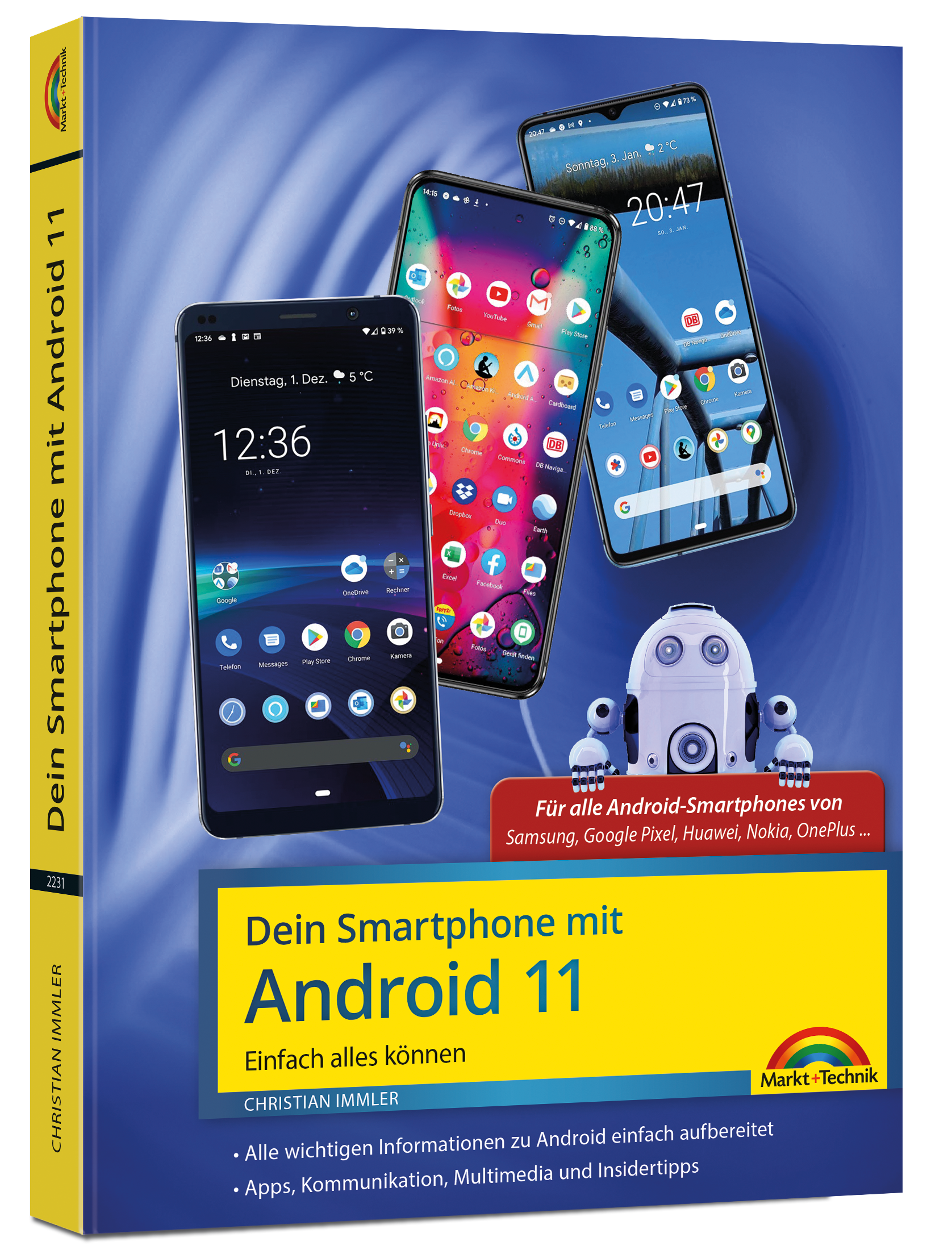
Dein Smartphone mit Android 11
Android 11 - selber einrichten und verstehen. Für alle Android-Smartphones von Samsung, Google Pixel, Huawei, Nokia, OnePlus, ...Dieses Buch zu Android 11 macht Sie – unabhängig vom Gerätehersteller – mit den grundlegenden und täglich genutzten Funktionen Ihres Android-Smartphones vertraut.Unterwegs im Internet, E-Mails schreiben und empfangen, Telefonieren, Fotografieren, nützliche Apps – Android-Experte Christian Immler navigiert Sie mit anschaulichen Erklärungen durch den Funktionsdschungel.Zudem verraten Ihnen Insidertipps, wie Sie Ihr Android-Gerät zur Steuerung von Smarthome-Technik einsetzen, wie Sie ein verlorenes oder gestohlenes Smartphone wiederfinden und Ihr Gerät vor ungewollten Zugriffen schützen.Aus dem Inhalt:Die Ersteinrichtung eines neuen Android-SmartphonesAlltag mit dem Android-11-SmartphoneApps finden und installierenMit Android ins InternetKommunikation mit dem SmartphoneUnterwegs mit dem Android-SmartphoneDas Smartphone als KameraSprachassistenten und SmarthomeCoole AppsInsidertipps zur BedienungDie Sicherheitsthematik bei AndroidInhalt & Leseprobe (PDF-Link)

PowerShell - kurz & gut (5. Auflg.)
Der kompakte Schnellstart für PowerShell 7 und Windows PowerShell 5 Die PowerShell bietet einen einzigartigen Ansatz: Durch die Kombination von Objektorientierung und Pipelining ist diese vielgenutzte Skriptsprache äußerst einprägsam und leicht zu erlernen. In Version 7 ist die PowerShell zu einer plattformunabhängigen Lösung gereift – und ist längst mehr als nur ein Werkzeug der Windows-Administration. Kompakt und verständlich aufbereitet, finden Sie in diesem Buch alles, um effektiv mit der PowerShell zu arbeiten. Es eignet sich als Schnelleinstieg oder Wissens-Update für die PowerShell 7. Sie können es aber auch nutzen, um sich – unabhängig von der eingesetzten Version – intensiver mit zentralen Konzepten der PowerShell zu beschäftigen. Themen sind:Grundlagen und KonzepteObjektorientierung und PipeliningNeuerungen in der PowerShell 7Den Funktionsumfang der Shell erweiternVom Skript zum eigenen ModulSystemadministration: Active Directory, Azure und Co.Webservices und PowerShellRemote-Administration

Android-Apps programmieren (3. Auflg.)
Professionelle App-Entwicklung mit Android Studio 4 - der praktische Einstieg.Mit diesem Buch erhalten Sie einen praktischen Einstieg in die Android-App-Programmierung mit Java. Sie lernen alles, was für die professionelle App-Entwicklung wichtig ist: von den Grundbausteinen einer App über die Layout-Erstellung mit XML bis hin zum Einsatz von Datenbanken.Der Autor führt Sie anhand eines durchgängigen Praxisbeispiels durch den gesamten Entwicklungsprozess einer App und zeigt Ihnen, wie Sie Android Studio effektiv einsetzen. Dabei lernen Sie Schritt für Schritt, wie Sie Daten verarbeiten und mit Room in einer Datenbank speichern, Apps mit mehreren Bildschirmseiten programmieren, Dialoge anzeigen, Berechtigungen abfragen, mit Hintergrundprozessen arbeiten, Internet-Services einbinden und vieles mehr.Abschließend erläutert der Autor, wie Sie Ihre App testen und im Google Play Store sowie auf der eigenen Website veröffentlichen. Darüber hinaus zeigt er Ihnen verschiedene Möglichkeiten der Monetarisierung auf.Grundkenntnisse in objektorientierter Programmierung, idealerweise mit Java, sowie im Umgang mit XML werden vorausgesetzt.Aus dem Inhalt:Grundlagen der App-ProgrammierungEinführung in Android StudioGradle als Build-SystemProjektanlageLayouts erstellen mit XMLActivities und SeitennavigationEinbinden einer SQLite-Datenbank mit RoomExport von DatenDialogeDatenverarbeitung im HintergrundBerechtigungenTrennung von Layout, Layout-Logik und Programmlogik mit Android-BindingInternet-Services einbindenAutomatisierte Tests und Unit TestingApp veröffentlichenPraktisches GlossarÜber den Autor:Eugen Richter hat langjährige Schulungserfahrung u.a. als Dozent an der Münchener Volkshochschule und als Ausbilder im Unternehmen. Sein thematischer Schwerpunkt liegt dabei auf der nativen Entwicklung von Apps für Android, der Cross-Plattform-Entwicklung mit Xamarin, der Cloud-Entwicklung mit .Net Core sowie auf dem Einsatz von DevOps.Inhaltsverzeichnis & Leseprobe (PDF-Link)
Android 11 (6. Auflg.)
Das Praxisbuch für professionelle Android-Apps in der 6. Auflage 2020.Sie möchten Android-Apps für Smartphones und Tablets entwickeln? Dann ist dieses Buch genau das Richtige für Sie. Ob GUI, Bluetooth, Kamera, Multimedia, Kontakte oder GPS – hier lernen Sie die Grundlagen, um robuste und performante Apps zu entwickeln. In 80 Beispielprojekten finden Sie Erfolgsrezepte für die App-Entwicklung, die Sie wirklich weiterbringen. Top-aktuell zu Android 11, mit Einstieg in Android Studio 4. Alle Beispiele sind in Kotlin programmiert, der neuen offiziellen Sprache für die Android-Entwicklung. Inkl. Kotlin-Crashkurs mit den wichtigsten Sprachelementen und Konzepten.Leseprobe (PDF-Link)
Android-Apps entwickeln mit Java (9. Auflg.)
Aktuell zu Android Studio 4 - ihr Einstieg in die Android-Programmierung in 9. Auflage 2020.Ihr Einstieg in die App-Entwicklung mit Android Studio. Hier lernen Sie auf besonders einfache und unterhaltsame Weise, wie Sie mit Java für Android-Geräte entwickeln – z. B. ein eigenes Spiel mit allem Drum und Dran. Für Ihre App setzen Sie Animationen, Sounds, Bewegungssensoren und die Kamera ein und erstellen schicke Layouts, Online-Bestenlisten und angesagte Features für die Smartwatch. Alles ganz aktuell zu Android Studio 4. Grundkenntnisse in der Programmierung sollten Sie mitbringen, Ihr Java-Wissen frischen Sie in einem Crashkurs ganz schnell auf – dann kann nichts mehr schief gehen auf Ihrem Weg zur ersten Android-App.Leseprobe (PDF-Link)

Dein iPhone 12
iPhone 12, iPhone 12 Pro, iPhone 12 Pro Max, iPhone 12 mini - einfach alles können. Inklusive Insidertipps zum aktuellen iOS 14.Die iPhone-iOS-Kombination bietet so viele Möglichkeiten, dass es nicht immer leichtfällt, den Überblick zu behalten. Dieses Buch des iPhone-Experten Philip Kiefer ist Ihr Kompass durch den Funktionsdschungel.Er erklärt leicht verständlich alle wichtigen Optionen der neuen iPhone-Modelle 12, 12 mini, 12 Pro und 12 Pro Max sowie der aktuellen iOS-Version 14: Sie nutzen die neue App-Mediathek, um Ihre Apps clever zu verwalten und wiederzufinden, senden Nachrichten, sind mit Safari im Internet unterwegs, mailen, fotografieren, telefonieren, tauschen Daten aus.Zudem bekommen Sie Infos zu vielen hilfreichen Apps und wie Sie Ihr iPhone vor ungewollten Zugriffen schützen können.Aus dem Inhalt:Ihr neues iPhone und iOS 14 kennenlernenIhr neues iPhone in Betrieb nehmen und clever bedienenApp Store, App-Mediathek und Co.: Apps finden, installieren, verwaltenMit dem iPhone telefonieren und chattenBehalten Sie mit dem iPhone Ihre Kontakte, Termine und Aufgaben im GriffIhre Befehle ausführen und Fragen beantworten: das kann SiriSo surfen Sie mit Ihrem iPhone 12 im InternetE-Mails senden und empfangen – das geht auch mit dem iPhoneMusik, Filme und weitere Medieninhalte auf dem iPhone abspielenMit der iPhone-Kamera tolle Fotos und Videos aufnehmenDas iPhone als hilfreicher Begleiter für unterwegsDie besten Apps für Shopping, Finanzen, Büro und mehrDaten sichern und austauschen – was Sie dazu wissen müssenVon Akku bis Zurücksetzen: alles zu Wartung und SicherheitInhalt & Leseprobe (PDF-Link)
Linux Mint - Einstieg und Umstieg
Dieses Buch richtet sich an Linux-Neulinge und Umsteiger von Windows oder macOS, die die beliebte Distribution Linux Mint einsetzen möchten.Leicht verständliche Schrittanleitungen und viele praktische Tipps helfen bei anfänglichen Startproblemen, die ein neues Betriebssystem mit sich bringen kann. Sie erfahren, was bei der Installation, den System- sowie Netzwerkeinstellungen zu beachten ist, und lernen geeignete Programme für Büro, Internet, Bildbearbeitung und Multimedia kennen, sodass Sie Linux Mint schnell produktiv im Alltag einsetzen.

Penetration Testing mit mimikatz
- Penetration Tests mit mimikatz von Pass-the-Hash über Kerberoasting bis hin zu Golden Tickets - Funktionsweise und Schwachstellen der Windows Local Security Authority (LSA) und des Kerberos-Protokolls - Alle Angriffe leicht verständlich und Schritt für Schritt erklärt mimikatz ist ein extrem leistungsstarkes Tool für Angriffe auf das Active Directory. Hacker können damit auf Klartextpasswörter, Passwort-Hashes sowie Kerberos Tickets zugreifen, die dadurch erworbenen Rechte in fremden Systemen ausweiten und so die Kontrolle über ganze Firmennetzwerke übernehmen. Aus diesem Grund ist es wichtig, auf Angriffe mit mimikatz vorbereitet zu sein. Damit Sie die Techniken der Angreifer verstehen und erkennen können, zeigt Ihnen IT-Security-Spezialist Sebastian Brabetz in diesem Buch, wie Sie Penetration Tests mit mimikatz in einer sicheren Testumgebung durchführen. Der Autor beschreibt alle Angriffe Schritt für Schritt und erläutert ihre Funktionsweisen leicht verständlich. Dabei setzt er nur grundlegende IT-Security-Kenntnisse voraus. Sie lernen insbesondere folgende Angriffe kennen: Klartextpasswörter aus dem RAM extrahieren Authentifizierung ohne Klartextpasswort mittels Pass-the-Hash Ausnutzen von Kerberos mittels Overpass-the-Hash, Pass-the-Key und Pass-the-Ticket Dumpen von Active Directory Credentials aus Domänencontrollern Erstellen von Silver Tickets und Golden Tickets Cracken der Passwort-Hashes von Service Accounts mittels Kerberoasting Auslesen und Cracken von Domain Cached Credentials Darüber hinaus erfahren Sie, wie Sie die Ausführung von mimikatz sowie die Spuren von mimikatz-Angriffen erkennen. So sind Sie bestens gerüstet, um Ihre Windows-Domäne mit mimikatz auf Schwachstellen zu testen und entsprechenden Angriffen vorzubeugen. Aus dem Inhalt: Sichere Testumgebung einrichten Grundlagen der Windows Local Security Authority (LSA) Funktionsweise des Kerberos-Protokolls Passwörter und Hashes extrahieren: Klartextpasswörter NTLM-Hashes MS-Cache-2-Hashes Schwachstellen des Kerberos-Protokolls ausnutzen: Ticket Granting Tickets und Service Tickets Encryption Keys Credentials des Active Directorys mimikatz-Angriffe erkennen Invoke-Mimikatz und weiterführende Themen Praktisches Glossar

Windows 10 - Leichter Einstieg für Senioren
Nachvollziehbare Erklärungen zu Windows 10 in aktueller Auflage.Windows-Experte Günter Born führt Sie leicht verständlich und anschaulich in das aktuelle Windows ein – inklusive der Neuheiten des aktuellen Herbst-Updates.Schritt für Schritt machen Sie sich mit den Grundlagen des Betriebssystems und weiterer Anwendungen vertraut.Sie schreiben Mails, surfen im Internet, sichern Ihre Daten, hören Musik, verwalten und bearbeiten Fotos und passen die Windows-Einstellungen nach Ihren Wünschen an – auf dem PC, Notebook oder Tablet.Aus dem Inhalt:Die ersten Schritte mit Windows 10Die Neuerungen des Herbst-2020-UpdatesLaufwerke, Ordner und DateienDer Umgang mit ProgrammenMit Texten arbeitenFotos verwalten und bearbeitenSpiele und UnterhaltungInternet und E-MailKontakte, Termine und mehrWindows anpassenInhalt & Leseprobe (PDF-Link)
Inkscape (2. Auflage)
Die beliebte und kostenlose Alternative für die Arbeit mit Vektorgrafiken zur neuen Version Schritt für Schritt erklärt: Von der Installation und den richtigen Einstellungen bis hin zu fachmännischen Publikationen mit vielen praxisnahen Beispielen und kleinen Projekten zum Nachmachen. Inkscape ist der meistgenutzte Open-Source-Editor für Vektorgrafiken. Von der Inkscape-Gemeinschaft als freie Software entwickelt, lassen sich damit ebenso professionelle Grafiken erstellen wie mit kommerziellen Programmen. Sie können Ihrer Kreativität freien Lauf lassen und beispielsweise Visitenkarten, Logos oder Poster entwerfen. Dieses Handbuch führt Sie systematisch in die Software ein und erklärt alle wichtigen Funktionen. Sie lernen an praktischen Beispielen die umfangreichen Möglichkeiten und zahlreichen Werkzeuge von Inkscape kennen. Dabei hilft Ihnen der Autor mit zunächst einfachen Formen, das Prinzip hinter dem Programm zu verstehen, und führt Sie dann an die Arbeit mit Pfaden, Grafik- und Textobjekten heran. Wenn Sie die Grundlagen beherrschen, demonstriert Ihnen Winfried Seimert, wie Sie die gezeichneten Objekte durch Attribute anpassen und z.B. mit Farben, Füllmustern oder Transparenzen gestalten. Sie erfahren, wie Sie Objekte transformieren, klonen oder gruppieren können und lernen, auch kompliziertere Aufgaben zu meistern. So erhalten Sie – auch mithilfe der abschließenden Workshops – grundlegendes Wissen, das Sie zu weiteren Schritten und eigenständigem Arbeiten mit Inkscape bemächtigt.

Die UNIX-Story
Ein Betriebssystem, das die IT-Welt am Laufen hält. Die faszinierende Geschichte, wie Unix begann und wie es die Computerwelt eroberte.Brian W. Kernighan war in der Entwicklung von UNIX beteiligt. In diesem kurzen Band erzählt er eine umfassende Geschichte des äußerst einflussreichen und weit verbreiteten Betriebssystems und erzählt aus einer persönlichen Perspektive von den Anfängen. Unix war in seinen frühen Tagen weitgehend das Produkt von Kernighans Kollegen Ken Thompson und Dennis Ritchie von den Bell Labs. Aber Kernighan leistete fast von Anfang an aktive Beiträge. Sein persönliches Wissen verleiht dem Buch einen großen Wert. Kernighan schafft eine gelungene Balance zwischen »offizieller Geschichte« und seinem eigenen Engagement während der Entwicklung von UNIX. Die Konzepte, die mit UNIX und seinem Ökosystem zusammenhängen, erklärt er klar und methodisch. »Die UNIX-History« ist ein kurzweiliges Buch für alle, die mehr über die Geschichte hinter der Geschichte von UNIX erfahren wollen. Mit Insider-Storys und technischen Erklärungen bekommt man einen ganz neuen Blick auf UNIX und auf die Entwicklung von Betriebssystemen.Leseprobe (PDF-Link)
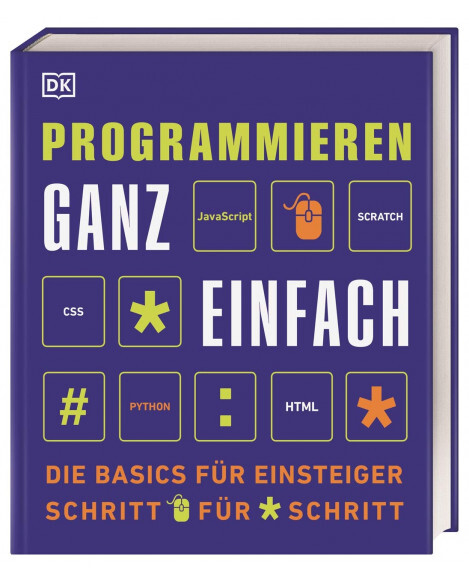
Programmieren ganz einfach
So leicht kann Programmieren sein! Der ultimative Einstieg in die Welt des Programmierens! Dieses Programmier-Buch führt Sie mit anschaulichen Anleitungen, Grafiken & benutzerfreundlichen Bausteinen Schritt für Schritt in die wichtigsten Programmiersprachen ein – ob Python oder Scratch. In praktischen Projekten bauen Sie Webseiten, programmieren Spiele, designen Apps, arbeiten mit Raspberry Pi und lernen die gängigen Fachbegriffe wie Algorithmus & Variable – mit leicht verständlichen Erklärungen. Basis-Wissen rund ums Programmieren: • Die wichtigsten Programmiersprachen: Ob Sie HTML oder Scratch nutzen, Python oder Java lernen möchten – diese Sprachen werden anschaulich und leicht verständlich erklärt. • Programmieren lernen Schritt-für-Schritt: Vom Spiel bis zur Website – in detaillierten Projekten mit einfachen Anleitungen setzen Sie das Gelernte in die Praxis um und lernen so die Hauptanwendungen jeder Programmiersprache kennen. Informationen zum Lernziel vermitteln die benötigte Zeit sowie den Schwierigkeitsgrad. Symbole, farbige Fenster mit Rastern und Ablaufpläne, die die Programmstruktur erklären, leiten durch die Projekte. • Visuelle & leicht verständliche Aufbereitung: Durch Einteilung in benutzerfreundliche Bausteine und grafische Erklärungen werden selbst komplexe Zusammenhänge begreifbar gemacht.

Windows 10 für Dummies (3. Auflg.)
Windows 10 hält Ihren PC am Laufen: Es verwaltet Ihre Dateien und bietet eine Plattform für alle wichtigen Programme und Anwendungen. Kurz gesagt, es ist die Schaltstelle Ihres Computers. Mit diesem Buch lernen Sie Windows 10 richtig kennen, aktuell zum 2004 Update aus 2020. Mit den leicht nachvollziehbaren Schritt-für-Schritt-Anleitungen und vielen wertvollen Tipps richten Sie Ihren Computer so ein, wie es für Sie am besten passt. Andy Rathbone informiert Sie umfassend. Und auch wenn mal etwas nicht so läuft wie erhofft, finden Sie in diesem Buch eine schnelle und verständliche Lösung. Es werden keine Vorkenntnisse vorausgesetzt.Andy Rathbone ist einer der Urväter der "... für Dummies"-Reihe und hat zahlreiche Bücher für PC-Anwender geschrieben. Er versteht es, komplexe Themen leicht verständlich zu erklären und seine Bücher mit der richtigen Dosis Humor zu würzen.ÜBER DEN AUTOR9Danksagung 9EINFÜHRUNG21Über dieses Buch 21Wie Sie mit diesem Buch arbeiten 22Tablet-PCs bleiben nicht außen vor 23Törichte Annahmen über den Leser 24Wie dieses Buch aufgebaut ist 24Teil I: Windows-10-Grundlagen 24Teil II: Apps, Programme und Dateien 24Teil III: Ab ins Internet 24Teil IV: Die Windows-Werkstatt 25Teil V: Musik, Fotos und Filme 25Teil VI: Hilfe! 25Teil VII: Der Top-Ten-Teil 25Symbole, die in diesem Buch verwendet werden 26Wie es weitergeht 26TEIL I: WINDOWS-10-GRUNDLAGEN 27KAPITEL 1 WAS GENAU IST WINDOWS 10?29Was ist Windows und warum benutzen Sie es? 29Was ist neu in Windows 10? 32Was ist nun wirklich dran an Windows 10? 35Warum verändert sich Windows 10 ständig? 36Läuft Windows 10 auf Ihrem Computer? 37Die verschiedenen Varianten von Windows 10 38KAPITEL 2 WIR STARTEN MIT DEM STARTMENÜ39Willkommen in der Welt von Windows 40Benutzerkonten verstehen 42Ihr Konto schützen 42Mit einem Microsoft-Konto anmelden 45Das Startmenü erforschen 46Zwischen Tablet- und Desktopmodus hin- und herschalten 50Eine App über das Startmenü starten 51Geöffnete Apps anzeigen und schließen 52Eine App im Startmenü ausfindig machen 54Apps »für umsonst« 55Kacheln im Startmenü hinzufügen oder daraus entfernen 58Das Startmenü passend machen 59Windows beenden 64Eine kurze Pause einlegen 65Den Computer ausschalten 66KAPITEL 3 DER TRADITIONELLE DESKTOP 69Desktop und Startmenü entdecken 70Mit dem Desktop arbeiten 71Apps über das Startmenü aufrufen 73Den Desktop aufpeppen 74Den Tabletmodus ein- und ausschalten 76Mit der Taskleiste arbeiten 79Fenster zu einem Symbol in der Taskleiste schrumpfen 81Die Sprunglisten der Taskleiste als Sprungbrett verwenden 82Auf die sensiblen Stellen der Taskleiste klicken 82Das Info-Center einblenden 85Die Taskleiste an Ihre Anforderungen anpassen 87Virtuelle Desktops einrichten 90Programme leichter ausfindig machen 93KAPITEL 4 DIE VIELFALT DER FENSTERTECHNIKEN95Ein typisches Desktopfenster in seine Bestandteile zerlegen 96Fenster am Kragen packen 97Mit der Adressleiste in Ordnerfenstern navigieren 99Befehle im Menüband ausfindig machen 100Mit der Bildlaufleiste im Ordnerfenster blättern 104Alles im Rahmen 106Fenster auf dem Desktop arrangieren 107Ein Fenster oben auf dem Stapel ablegen 107Ein Fenster von hier nach da verschieben 107Die Fenstergröße maximieren 108Ein Fenster vergrößern oder verkleinern 109Zwei Fenster nebeneinander positionieren 109Bitte stets dieselbe Fenstergröße! 110KAPITEL 5 SPEICHERORTE – INTERN, EXTERN UND ÜBER DEN WOLKEN111Der digitale Aktenschrank 112Was es mit den Ordnern auf sich hat 116Einen Blick auf Laufwerke, in Ordner und andere Speichermedien riskieren 117Was tummelt sich auf einem Laufwerk? 117Einen neuen Ordner anlegen 121Dateien und Ordner umbenennen 123Mehrere Dateien oder Ordner auswählen 124Dateien oder Ordner loswerden 125Dateien und Ordner kopieren oder verschieben 126Details zu Dateien und Ordnern anzeigen 128Auf CDs und DVDs schreiben 131Die richtigen Rohlinge verwenden 132Dateien auf oder von CDs oder DVDs kopieren 133Mit Speichersticks und Speicherkarten hantieren 136OneDrive – Ihre Ablage in den Wolken 137OneDrive einrichten 138Die OneDrive-Einstellungen ändern 141Dateien in OneDrive öffnen und speichern 143Die Funktion »Dateien bei Bedarf« einrichten 144Vom Webbrowser aus auf OneDrive-Dateien zugreifen 147TEIL II: APPS, PROGRAMME UND DATEIEN 149KAPITEL 6 MIT PROGRAMMEN, APPS UND DOKUMENTEN JONGLIEREN151Apps oder Programme starten 152Dokumente öffnen 154Dokumente speichern 156Welches Programm öffnet welche Datei? 158Im Microsoft Store shoppen 161Neue Apps aus dem Store downloaden 162Apps deinstallieren 165Apps aktualisieren 165Der bequeme Weg der Verknüpfungen 166Alles, was Sie über Ausschneiden, Kopieren und Einfügen wissen müssen 167Auf die Schnelle ausschneiden, kopieren und einfügen 168Elemente zum Ausschneiden oder Kopieren auswählen 168Ausgewählte Elemente ausschneiden oder kopieren 170Ausgeschnittene oder kopierte Elemente einfügen 172KAPITEL 7 GESUCHT UND GEFUNDEN175Aktuell geöffnete Apps und Programme aufstöbern 175Aktuell geöffnete Fenster aufspüren 177Nach Apps, Programmen, Einstellungen oder Dateien suchen 178Mit Cortana suchen 181Cortana Fragen stellen 181Nach einer Datei in einem Ordner suchen 183Verloren geglaubte Bilder aufspüren 186Andere Computer im Netzwerk aufspüren 186KAPITEL 8 IHRE ARBEIT DRUCKEN UND SCANNEN189In Apps drucken 189Vom Desktop aus drucken 191Druckseiten einrichten 193Druckereinstellungen anpassen 195Einen Druckauftrag abbrechen 197Eine Webseite drucken 198Druckerprobleme beheben 199Die Scanner-App verwenden 201TEIL III: AB INS INTERNET 205KAPITEL 9 UNTERWEGS IM WEB207Sinn und Zweck von ISPs 208Eine drahtlose Verbindung zum Internet herstellen 209Mit Microsoft Edge im Web surfen 212Von Webseite zu Webseite springen 214Eine Startseite für Microsoft Edge festlegen 215Lieblingssites erneut besuchen 217Im Internet fündig werden 218Mehr Infos auf einer Website aufspüren 219Informationen aus dem Internet speichern 220Eine Webseite speichern 220Text speichern 220Ein Bild speichern 220Ein Programm, einen Song oder einen anderen Dateityp herunterladen 221KAPITEL 10 SOZIALE KONTAKTE PFLEGEN223Ihre Konten in Windows einbinden 223Die Mail-App kennenlernen 225Die Ansichten, Menüs und Konten der Mail-App erkunden 226Eine E-Mail-Nachricht schreiben und senden 229Eine empfangene Mail lesen 231Dateien per Mail senden und empfangen 233Kontakte in der Kontakte-App pflegen 236Kontakte hinzufügen 237Kontakte löschen oder bearbeiten 239Termine in der Kalender-App verwalten 239KAPITEL 11 SICHERES ARBEITEN AM COMPUTER UND IM INTERNET243Die Sicherheitsabfragen verstehen 243Auf der sicheren Seite mit Windows-Sicherheit 244Viren meiden und entfernen 247Phishing unterbinden 249Mit den Familienoptionen den elektronischen Jugendschutz einrichten 251TEIL IV: DIE WINDOWS-WERKSTATT 255KAPITEL 12 WINDOWS ANPASSEN257Den richtigen Schalter finden 258Die Einstellungen-App 259System 260Geräte 267Telefon 271Netzwerk und Internet 272Personalisierung 273Apps 277Konten 280Zeit und Sprache 281Spielen 281Erleichterte Bedienung 281Suche 283Datenschutz 283Update und Sicherheit 284KAPITEL 13 WINDOWS HEGEN UND PFLEGEN285Daten mit dem Dateiversionsverlauf retten 286Technische Daten über Ihren Computer anzeigen 290Platz auf der Festplatte freiräumen 292Mit Gerätetreibern hantieren 294KAPITEL 14 EINEN RECHNER MIT ANDEREN TEILEN297Benutzerkonten verstehen lernen 298Ein Benutzerkonto ändern oder ein neues erstellen 299Schnell zwischen verschiedenen Benutzern wechseln 305Mit dem Profilbild Profil zeigen 307Kennwörter und sonstige Sicherheitsvorkehrungen 309Mit Windows Hello anmelden 310KAPITEL 15 COMPUTER IN EINEM NETZWERK VERBINDEN313Die Netzwerkkomponenten kennenlernen 314Ein kleines Netzwerk einrichten 316Netzwerkkomponenten besorgen 316Einen drahtlosen Router einrichten 317Windows für eine Verbindung mit einem Netzwerk einrichten 318Dateien in einem Netzwerk freigeben 320Ein privates Heimnetzwerk einrichten 321Dateien und Ordner im privaten Netzwerk teilen 324Auf das zugreifen, was andere teilen 326Einen Drucker im Netzwerk teilen 328Mit Umgebungsfreigabe teilen 328TEIL V: MUSIK, FOTOS UND FILME 333KAPITEL 16 MUSIK ABSPIELEN UND KOPIEREN 335Musik mit der Groove-Musik-App abspielen 335Musik mit Windows Media Player abspielen 339Die Medienbibliothek von Windows Media Player auffüllen 341Die Medienbibliothek von Windows Media Player erkunden 345Musikdateien abspielen 348Die aktuelle Wiedergabe steuern 349CDs abspielen 351DVDs abspielen 351Videos und TV-Aufzeichnungen wiedergeben 352Mit Wiedergabelisten arbeiten 353CDs auf Ihren Computer rippen 355Musik-CDs brennen 356KAPITEL 17 DIGITALE FOTOSCHÄTZE359Ihr Computer – der digitale Schuhkarton 360Fotos mit der Kamera-App aufnehmen 363Ihr Smartphone mit Ihrem PC koppeln 365Fotos in der Fotos-App anschauen und bearbeiten 366Fotosammlungen anzeigen 367Fotoalben anzeigen 370Eine Diashow präsentieren 373Fotos auf CD oder DVD kopieren 373TEIL VI: HILFE! 375KAPITEL 18 WENN GAR NICHTS MEHR GEHT … 377Zwischen Tablet- und Desktopmodus hin- und herschalten 378Die magischen Wartungsfunktionen von Windows 379Den PC wiederherstellen 379Daten aus dem Dateiversionsverlauf wiederherstellen 383Windows fragt ständig nach Berechtigungen 388Gelöschte Dateien aus dem Papierkorb fischen 389Kaputte Apps reparieren 390Chaos in den Einstellungen 391Kennwort vergessen 393Rechner eingefroren 394KAPITEL 19 SELTSAME FEHLERMELDUNGEN397Microsoft-Konto hinzufügen 397Wählen Sie eine Aktion für … 398Wollten Sie die App wechseln? 399Möchten Sie zulassen, dass durch diese App Änderungen an Ihrem Gerät vorgenommen werden? 400Möchten Sie die Änderungen an Unbenannt speichern? 401Wie soll dieses Element geöffnet werden? 401Bedrohungen gefunden 402Wie soll diese Datei geöffnet werden? 403Positionseinstellungen sind deaktiviert 404Schließen Sie das Laufwerk wieder an. 404Zugriff auf den Zielordner nicht möglich 405KAPITEL 20 VON EINEM ALTEN RECHNER AUF EINEN WINDOWS-10-COMPUTER UMZIEHEN407Eine externe Firma für den Umzug engagieren 408PCmover von Laplink 408Eine Werkstatt besuchen 409Den Umzug selbst durchführen 410KAPITEL 21 HILFE BEIM WINDOWS-HILFESYSTEM ANFORDERN415Tipps von Windows 10 415Support kontaktieren 416Kostenloser Microsoft-Support 418TEIL VII: DER TOP-TEN-TEIL 421KAPITEL 22 DIE TOP TEN DER NERVIGSTEN WINDOWS-FUNKTIONEN (UND WAS SIE DAGEGEN TUN KÖNNEN)423Windows 10 verändert sich laufend 423Weg mit den Apps 424Apps aus dem Startmenü und vom Rechner entfernen 424Desktop-Programme statt Apps für das Öffnen von Dateien bestimmen 426Weg mit dem Desktop 426Ich will kein Microsoft-Konto 427Weg mit der Kennworteingabe beim Sperrbildschirm 428Die Taskleiste soll nicht verschwinden 429Fenster nebeneinander ausrichten 429Die lästigen Berechtigungsanfragen 430Welche Windows-Version hab’ ich denn? 430Die Taste »Druck« will nicht 431Stichwortverzeichnis 435

Docker Praxiseinstieg
* Docker-Images und -Container verwenden * Container deployen und debuggen * Einsatz von Tools: Docker Swarm, Kubernetes, Amazon EC2 Container Services Linux-Container besitzen das Potenzial, das Deployment von Applikationen für verschiedene Umgebungen stark zu verändern. Dieses Buch weist Ihnen den Weg zu einer funktionierenden Docker-Umgebung. Die Autoren zeigen Ihnen, wie Sie Docker-Images Ihrer Anwendungen inklusive aller Abhängigkeiten erstellen, wie Sie diese testen, deployen und skalieren können, und wie Sie die Container in der Produktivumgebung pflegen und warten. Dabei kommen Themen wie die Einrichtung, das Testen und das Deployment von Docker-Anwendungen ebenso zur Sprache wie das Debugging eines laufenden Systems. Mit diesem Buch werden Sie verstehen, was Docker wirklich leistet, welche Relevanz es hat, wie Sie es zum Laufen bekommen, wie Sie damit Ihre Anwendungen deployen können und was erforderlich ist, um es in einer Produktivumgebung einzusetzen. Die Autoren dieses Buches sind in dem Unternehmen New Relic für die Sicherstellung der Stabilität der dort entwickelten Anwendungen zuständig und lassen Sie an ihren im praktischen Umgang mit Docker gesammelten Erfahrungen teilhaben. Ihre Zielsetzung lautet, Sie von ihren Erkenntnissen profitieren zu lassen und davor zu bewahren, dieselben Rückschläge hinnehmen zu müssen, die den Autoren in diesem Kontext widerfahren sind. Aus dem Inhalt: * Einfachere Handhabung der Abhängigkeiten und des Deployments von Anwendungen mit Docker * Docker-Architektur und Optimierung des Workflows * Installation unter Linux, macOS und Windows * Einsatz von Docker-Images und -Containern * Das Kommandozeilentool docker * Praxisnahe Verfahren für das Deployment und das Testen von Linux-Containern in Produktivumgebungen * Container-Debugging * Einsatz von Docker Compose * Deployment skalierbarer Container in Produktivumgebungen * Weiterführende Themen: * Deployment-Tools * Vernetzung * Orchestrierung * Sicherheitsaspekte * Konfiguration Karl Matthias war als Entwickler, Systemadministrator und Netzwerktechniker für Start-ups und verschiedene Fortune-500-Unternehmen tätig. Sean P. Kane war lange als IT-Techniker tätig und hat in sehr breit gefächerten Industriebranchen (Biotechnologie, Verteidigungswesen, Hightech-Unternehmen) viele verschiedene Posten bekleidet.

iPhone Tipps und Tricks für Dummies (4. Auflg.)
Wissen Sie, wie man aus dem iPhone eine Fernbedienung macht? Oder dass Ihr iPhone nicht nur auf Tippen und Wischen, sondern auch auf wildes Schütteln reagiert? Neben allen Grundfunktionen verrät Sebastian Schroer Ihnen viele Tipps und Tricks, wie Sie Ihr iPhone nicht nur schneller und effektiver nutzen, sondern damit auch noch jede Menge Spaß haben können. Erfahren Sie beispielsweise, wie Sie den Akku schonen und Klingeltöne selbst erstellen, welche Apps Sie unbedingt haben sollten und was Sie zum Schutz Ihrer Privatsphäre und Daten tun können. Sebastian Schroer ist iPhone-Nutzer der ersten Generation. Er berät Unternehmen und Organisationen in Fragen des Marketings und der digitalen Kommunikation und ist regelmäßig als Dozent tätig.Über die Autor 7Einleitung 17Symbole, die in diesem Buch verwendet werden 18KAPITEL 1 ERSTE SCHRITTE UND EINSTELLUNGEN19Ihr iPhone und die SIM-Karte aktivieren 19Face ID aktivieren 20Hintergrundbild einrichten 21Darkmode aktivieren 22Inhalte von einem alten iPhone übertragen 23Seitentasten 24Ein/Aus-Taste 24Laut/Leise-Tasten 25Stummschalter 25Touchscreen-Fingerspiele 25Die Mitteilungszentrale 27Das Kontrollzentrum 28Widgets 30Sachen suchen 31Apps 31KAPITEL 2 ALLES ORGANISIERT: KONTAKTE UND KALENDER37Kontakte importieren 37Den Kontakten Bilder zuweisen 38Mehrere Kalender nutzen 38Nützliche Kalender abonnieren 38Kalender gemeinsam nutzen 39KAPITEL 3 TELEFONIEREN41Während des Telefonats 41Anruf ablehnen 43Visual Voicemail 44Videotelefonate mit FaceTime oder Skype 44FaceTime 44Mit Skype telefonieren und chatten 44Anrufe aus einer E-Mail oder Website starten 45KAPITEL 4 NOTIZEN, NACHRICHTEN UND E-MAILS SCHREIBEN47Kopieren und Einfügen 47Autoergänzung 47Tippen im Querformat 48Wischen statt Tippen 48Umlaute und Sonderzeichen 51Emoji, Animoji und Memoji 51Textkürzel 53Auto-Korrektur 54Schütteln mit Funktion 55Texte diktieren 56Nachrichten 56SMS- und iMessage-Lesebestätigung 58E-Mails 58Accounts anlegen und synchronisieren 58E-Mail-Signatur 59E-Mail-Anhänge speichern 60Kopie und Blindkopie 60Fotos per E-Mail versenden 60Zitatebene 62KAPITEL 5 FOTOS UND VIDEOS63Kamera schneller einsatzbereit 63Kamera-Einstellungen 64Im Dunkeln fotografieren 66Porträt-Modus 67Fotos bearbeiten 69Fotos nach Orten, Motiven und Menschen durchsuchen 71Fotos und Videos auf den Computer übertragen 73Fotos vom Computer auf das iPhone übertragen 73Fotos versenden 74Fotos mit Airdrop teilen 74Fotos mit WhatsApp teilen 75Hintergrundbild festlegen 75Bildschirmfotos machen 75KAPITEL 6 MUSIK GENIEẞEN77Musik streamen oder kaufen? 77Musik kostenlos oder bezahltes Abo? 77Lautstärke begrenzen und Sound anpassen 78iPhone als Stereoanlage 78Fernbedienung für Musik und Fernsehen 79Kopfhörer-Tricks 80Kabellose Kopfhörer 80Individuelle Klingeltöne 81KAPITEL 7 BROWSEN AUF WEBSEITEN83Browser-Alternativen 83Zwischen Seiten wechseln 85Lesezeichen synchronisieren 86Artikel später lesen 86Bilder von Websites speichern und weiterleiten 87Website-Links teilen 88Website-Inhalte als PDF speichern 89Kennwörter merken 89Formulare automatisch ausfüllen 90KAPITEL 8 SICHERHEIT UND PRIVATSPHÄRE91PIN der SIM-Karte ändern 91Code-Sperre und Face ID 91Bitte nicht stören 92Privates Surfen 93Kindersicherung 93Ihre Daten in der Wolke mit iCloud 95KAPITEL 9 PRAKTISCHE HELFERLEIN97Erinnert werden 97Mit Siri sprechen 98Sprachaufnahmen machen 100Im Liegen lesen 101Kosten im Blick 102Mehrere Bankkonten im Blick 104Paketsendungen nachverfolgen 104Taschenrechner-Tipps 105Auf Dateien zugreifen 105Auf einen Computer zugreifen 106Ausdrucken 106Inhalte auf dem Fernseher anschauen 107KAPITEL 10 MIT DEM IPHONE AUF REISEN109Das iPhone als WLAN-Station 109Akkulaufzeit verlängern 110Externe Akkus 115Strom vom Laptop 116Akkuüberwachung 116Reisen außerhalb der EU 118Das iPhone als Navigationsgerät 120Autofahren mit CarPlay 122Nie mehr geblitzt werden 123Kontakte in Karten finden 123Orte bewerten 123Taxi und neue Mobilitätsdienste 125Notfall-Anruf 127Notfallpass hinterlegen 127Geocaching 127KAPITEL 11 SHOPPING VON ZU HAUSE UND UNTERWEGS 129Flohmarkt zu Hause 129Bahn- und Flugtickets 130Handyporto und Briefkasten-Suche 131Apps statt Kundenkarten 132Apple Pay 133QR-Codes und Barcodes erkennen 134Preisvergleich und Schnäppchenjagd 136KAPITEL 12 PROBLEME LÖSEN139iPhone ist kaputt 139Versicherungen 140Eine App stürzt ab 141Verlorenes iPhone wiederfinden 142iPhone ist veraltet 144iPhone lädt nicht mehr 145Fotos sind unscharf 145KAPITEL 13 DER TOP-TEN-TEIL: ZEHN DINGE, DIE EINFACH SPAẞ MACHEN1471 Unter Wasser fotografieren 1472 Videos in Zeitraffer oder Zeitlupe 1483 iPhone mit Handschuhen benutzen 1494 Simultan-Übersetzer 1505 Selbstzerstörung bei Diebstahl 1516 Schritte zählen 1517 Echte Postkarten verschicken 1538 Neue Wohnung einrichten 1539 Parkplatz wiederfinden 15310 Zum Schluss: Einschlafen mit dem iPhone 154Stichwortverzeichnis 157
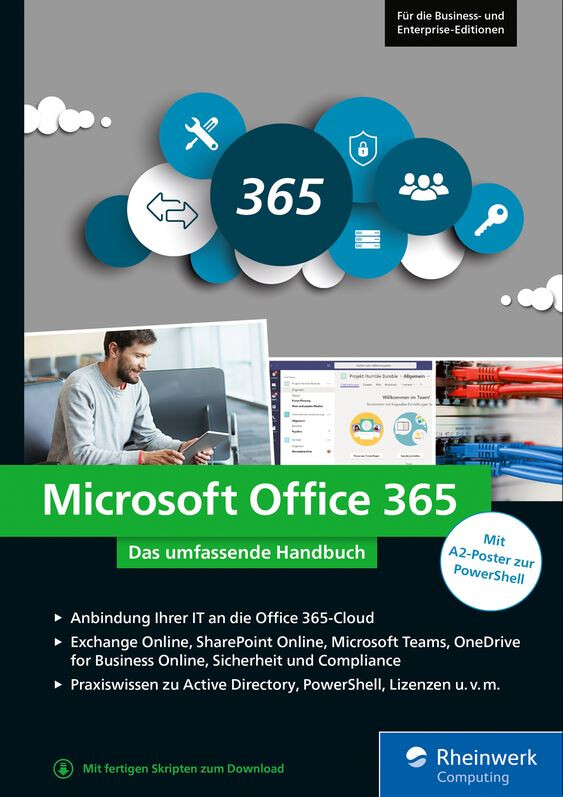
Microsoft Office 365
Das Standardwerk für die Administration von Office 365! Mit den erprobten Anleitungen dieses umfassenden Handbuchs administrieren Sie die Daten Ihres Unternehmens sicher in der Cloud. Ob Sie Office 365 in Ihre bestehende IT-Infrastruktur integrieren wollen oder Ihre Nutzerdaten in die Microsoft-Dienste migrieren möchten: Markus Widl, Technologieberater für Office 365, zeigt Ihnen von der Active-Directory-Integration bis zur Automation von wiederkehrenden Aufgaben mit der PowerShell die besten Lösungen bei der Administration von Office 365. Getestete Skripte und ein großes Referenz-Poster inklusive.Aus dem Inhalt:• Was ist Office 365?• Grundkonfiguration• Microsoft PowerShell • Identitäten und Active-Directory-Synchronisierung• Office, Project und Visio • OneDrive for Business Online, Skype for Business Online• Azure Rights Management Services• Exchange Online, SharePoint Online• Office-365-Gruppen• Microsoft Teams• Delve und MyAnalytics• Weitere Dienste: Yammer, Planer, Sway, Teams, Mobile Device Management

Clean Architecture
Das Praxis-Handbuch für professionelles Softwaredesign • Praktische Lösungen für den Aufbau von Softwarearchitekturen von dem legendären Softwareentwickler Robert C. Martin (»Uncle Bob«) • Allgemeingültige Regeln für die Verbesserung der Produktivität in der Softwareentwicklung über den gesamten Lebenszyklus • Wie Softwareentwickler wesentliche Prinzipien des Softwaredesigns meistern, warum Softwarearchitekturen häufig scheitern und wie man solche Fehlschläge verhindern kann Wirklich gute Software zu entwickeln, ist ein schwieriges Unterfangen und eine große Herausforderung. Aber wenn Software in der richtigen Art und Weise entwickelt wird, erfordert die Erstellung und Instandhaltung nur wenige Ressourcen, Modifikationen und Anpassungen lassen sich schnell und einfach umsetzen und Mängel und Fehler treten nur hin und wieder in Erscheinung. Der Entwicklungsaufwand ist minimal, und das bei maximaler Funktionalität und Flexibilität. Was hier utopisch klingt, hat Robert C. Martin schon selbst erlebt und weiß deshalb, dass es so funktionieren kann. Als Entwickler können Sie Ihre Produktivität über die Lebenszeit eines jeden Softwaresystems dramatisch verbessern, indem Sie allgemeingültige Grundsätze für die Entwicklung professioneller Softwarearchitektur anwenden. In diesem Buch verrät Ihnen der legendäre Softwareentwickler diese maßgeblichen Prinzipien und zeigt Ihnen, wie Sie diese erfolgreich und effektiv anwenden. Basierend auf seiner mehr als 50-jährigen Berufserfahrung mit Softwareumgebungen jeder erdenklichen Art demonstriert Robert C. Martin in diesem Buch auf eindrucksvolle Weise, welche Entscheidungen Sie im Entwicklungsprozess treffen sollten und warum diese für Ihren Erfolg ausschlaggebend sind. Wie man es von »Uncle Bob« kennt, enthält dieses Buch zahlreiche unmittelbar anwendbare und in sich schlüssige Lösungen für die Herausforderungen, mit denen Sie im Berufsleben konfrontiert sein werden – jenen, die über Gedeih und Verderb Ihrer Projekte entscheiden. In diesem Buch lernen Sie: • Architektonische Zielsetzungen der Softwareentwicklung richtig abstecken und die dafür notwendigen Kerndisziplinen und -praktiken planvoll einsetzen • Die grundlegenden Prinzipien des Softwaredesigns für den Umgang mit Funktionalität, Komponententrennung und Datenmanagement meistern • Den Entwicklungsprozess optimieren durch die zielgerichtete Anwendung von Programmierparadigmen und die klare Definition der Handlungsspielräume der Softwareentwickler • Wichtige systemrelevante Programmbestandteile von bloßen »Details« unterscheiden • Optimale, hochschichtige Strukturen für Web, Datenbank, Fat Client, Konsole und eingebettete Anwendungen implementieren • Angemessene Grenzen und Layer definieren und die Komponenten und Services in Ihrem System organisieren • Faktoren für das Scheitern von Softwaredesigns und -architekturen erkennen und diese Fehler vermeiden Clean Architecture ist für jeden gegenwärtigen oder angehenden Softwarearchitekten, Systemanalysten, Systemdesigner und Softwaremanager eine Pflichtlektüre – ebenso wie für jeden Programmierer, der die Softwaredesigns anderer Entwickler ausführen muss.

Android-Apps Programmieren für Kids
Hattest du auch schon mal eine Idee für eine Smartphone-App, aber keinen blassen Schimmer, wie sich so etwas umsetzen lässt? In dieser Neuauflage programmiert unser Autor Hans-Georg Schumann zusammen mit dir lustige Spiele-Apps mit Android Studio 3 und der Programmiersprache Java. Du lernst, mit Komponenten zu arbeiten und traust dich nach und nach auch an komplexere Projekte heran. Aber keine Sorge: Das hört sich schwieriger an, als es ist. Du lernst Schritt für Schritt und findest am Ende jedes Kapitels Zusammenfassungen, Übungen und Aufgaben, damit du alles Gelernte noch einmal in Ruhe sacken lassen kannst. Außerdem erhältst du genaue Anleitungen, wie du diese Spiele-Apps in den verschiedensten Varianten programmierst, die alle richtig Spaß machen! Systemvoraussetzungen: ab Windows 7, ggf. Smartphone oder Tablet mit Android. Ab 12 Jahre, aber auch für Erwachsene, die eine wirklich einfache Einführung suchen. Zum Download: Beispiele aus dem Buch, die Lösungen zu den Fragen und Aufgaben Aus dem Inhalt: • Klassische Chiffren• Moderne Blockchiffren • Android Studio starten und den ersten eigenen Code programmieren • Wie man einen Android-Emulator einsetzt • Buttons Leben einhauchen und das Layout einer App anpassen • Variablen, Strings, Operatoren und Zeichenketten kennenlernen • Etwas über das objektorientierte Programmieren erfahren • Apps für Mathe und Zensuren sowie ein kleines Ratespiel entwickeln • Bilder einsetzen und Animationen erstellen • Mit Kollisionen in einem Spiel umgehen • Die Spiele »Wanzenjagd« und »Dodger« programmieren