

Fototechniken

Foto-Streifzüge durch die Natur. Dein Fotokurs für Landschafts-, Tier- und Makrofotografie
Wie schafft man es, fantastische Lichtstimmungen mit der Kamera authentisch festzuhalten? Wie gelingt es, heimische Wildtiere vor die Linse zu bekommen? Wie bannt man selbst das Facettenauge einer Fliege gestochen scharf aufs Foto? In ihrem Ratgeber zeigt die erfahrene Naturfotografin, was ein gutes Foto ausmacht. Sie erklärt das Grundlagenwissen zu Ausrüstung, Technik, Einstellungen und Bildbearbeitungund gibt praktische Tipps zum respektvollen Umgang mit derNatur. Mit zahlreichen Mini-Workshops zu den Themen Makro, Landschaften, Tiere oder Malen mit der Kamera hilft sie Hobbyfotografen, ihren eigenen Weg in die Naturfotografie zu finden und ihre Wunschmotive optimal umzusetzen.Sarah Böhm arbeitet als amtliche Tierärztinin Neuruppin. Schon von klein auf faszinierte sie dieNatur mit all ihren Formen, Farben und spannendenLebewesen.Während ihres Studiums entdeckte sie dieNaturfotografie für sich. Inzwischen ist das Fotografierenein wichtiger Bestandteil ihres Lebens. Ihre Bilder entstehenoft in den Morgen- oder Abendstunden und sie liebt es, alltägliche Dinge durch Licht und Perspektiven in einer ganz neuen Sichtweise zu zeigen. Beim Fotografieren in der Natur schöpft sie Kraft für das oftmals stressige
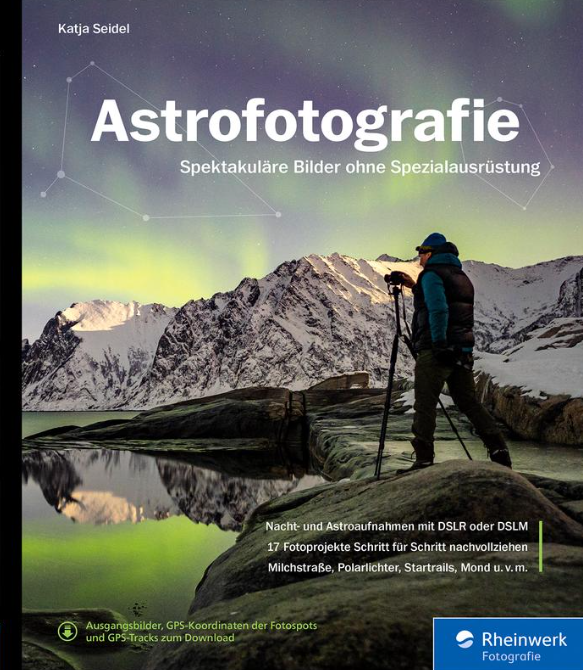
Astrofotografie (3. Auflage)
Spektakuläre Bilder ohne Spezialausrüstung Auf zu den Sternen! Dieses Buch begleitet Sie auf Ihrer fotografischen Reise durch die Nacht. Alles, was Sie dafür benötigen, sind Ihre DSLR oder DSLM, ein Stativ und ein lichtstarkes Objektiv – und schon steht Ihnen eine ganz neue Welt offen: Halten Sie die funkelnde Milchstraße mit Milliarden von Sternen, tanzende Polarlichter, helle Meteore, den Mond, leuchtende Nachtwolken und vieles mehr in spektakulären Bildern fest. Inklusive Nachführung und Deep-Sky-Fotografie.Aus dem InhaltVorwort von Dr. Andreas HänelKameras, Objektive, Zubehör, AppsMondphasen, DämmerungszeitenFokussieren bei NachtAstrofotografie mit dem SmartphoneDRI, Focus Stacking, PanoramaBlaue Stunde, leuchtende Nachtwolken (NLC)Mond, Mondlicht, MondfinsternisMilchstraße inkl. Zeitraffer, Startrails, PolarlichterMeteore, Kometen, ISSGalaxien, NebelStacking von Astro-LandschaftenAutorin Nach 20 Jahren in der IT machte Katja Seidel ihre Leidenschaft 2022 zum Beruf. Nachts ist sie in ihrem Camper als passionierte Astrofotografin unterwegs, tagsüber schreibt sie über ihre Leidenschaften und gibt ihr Wissen in Astrofoto-Workshops weiter.

Astrofotografie
Auf zu den Sternen! In diesem Buch erfahren Sie alles, was Sie für Ihre eigenen Fotos des nächtlichen Sternenhimmels brauchen. Nehmen Sie dafür einfach Ihre DSLR oder DSLM, ein Stativ und ein lichtstarkes Objektiv zur Hand – und schon steht Ihnen eine ganz neue Welt offen. Halten Sie die funkelnde Milchstraße mit Milliarden von Sternen, tanzende Polarlichter, helle Meteore, den Mond, Startrails, leuchtende Nachtwolken und vieles mehr in spektakulären Bildern fest. In den Fotoprojekten des Buchs nimmt Sie die Autorin mit zu den besten Astro-Fotospots und verrät dabei so manche Tipps aus der Praxis. Astronomisches Basiswissen wird dabei genauso vermittelt wie die richtige Planung und Ausrüstung für Ihre nächtlichen Ausflüge. Mit einer guten Vorbereitung und den passenden Fototechniken gelingen Ihnen auch anspruchsvollere Projekte. Und für alle, die noch mehr wollen, zeigt die Expertin, was alles mit einer einfachen Nachführung und einer astromodifizierten Kamera möglich ist. So sind selbst ferne Galaxien, Nebel und Kometen nur noch einen Druck auf den Auslöser entfernt. 3., aktualisierte und erweiterte Auflage des Bestsellers Aus dem Inhalt: Kameras, Objektive, Zubehör, AppsMondphasen, DämmerungszeitenFokussieren bei NachtStacking von Astro-LandschaftenLangzeitbelichtungZeitrafferfotografieDRI, Focus Stacking, PanoramaBlaue Stunde, leuchtende NachtwolkenMond, Mondlicht, MondfinsternisMilchstraße, Startrails, PolarlichterMeteore, Kometen, ISSDeep Sky, Galaxien, Nebel Geleitwort ... 10 Über dieses Buch ... 18 Kapitel 1. Auf zu den Sternen! ... 26 PROJEKT »Der Mond unter der Lupe« ... 26 PROJEKT »Die Nacht zum Tag machen« ... 30 TEIL I GRUNDKURS ASTROFOTOGRAFIE ... 35 Kapitel 2. Die richtige Ausrüstung ... 36 Was brauche ich wofür? ... 36 Kamera ... 36 Exkurs: Astrofotografie mit modernen Smartphones ... 46 Stativ ... 54 Weiteres Fotozubehör ... 56 Nützliche Apps und Software ... 63 Kapitel 3. Astronomisches Grundwissen ... 76 Lichtverschmutzung ... 77 Dämmerungsphasen ... 82 Mondphasen ... 87 Unser Sternenhimmel ... 94 Exkurs: Den Himmel mit dem Fernglas erkunden ... 104 Kapitel 4. Fototechniken für das Fotografieren bei Nacht ... 106 Grundlegende Kameraeinstellungen ... 106 Fokussieren bei Nacht ... 115 Langzeitbelichtung ... 119 Panoramafotografie ... 125 Exkurs: Parallaxe und Nodalpunktadapter ... 130 Stacking ... 134 Grundlegende Bildbearbeitung ... 134 TEIL II FOTOGRAFISCHE PROJEKTE ... 145 Kapitel 5. Blaue Stunde ... 146 PROJEKT »Volkswagen-Werk zur Adventszeit« ... 152 Exkurs: Dynamikumfang, DRI, HDR und Co. ... 154 Kapitel 6. Leuchtende Nachtwolken ... 166 PROJEKT »NLC über dem Planetarium« ... 167 Kapitel 7. Mond ... 174 PROJEKT »Detailreicher Mond« ... 175 PROJEKT »Nachtwanderung im Mondschein« ... 182 Kapitel 8. Milchstraße ... 194 PROJEKT »Milchstraßenpanorama über dem Barmsee« ... 204 Exkurs: 3D-Milchstraßenplanung ... 208 PROJEKT »Stacking und Composing einer Astrolandschaftsaufnahme« ... 218 Kapitel 9. Polarlichter ... 232 PROJEKT »Polarlichter über dem Darß« ... 238 PROJEKT »Polarlichtreisen in den hohen Norden« ... 250 Kapitel 10. Startrails ... 266 PROJEKT »Startrails über der Sella bei Vollmond« ... 268 Kapitel 11. Meteore ... 280 PROJEKT »Collage der Perseiden« ... 285 Kapitel 12. Mondfinsternis ... 300 PROJEKT »Der Verlauf einer totalen Mondfinsternis« ... 303 Kapitel 13. Zeitraffer ... 316 Exkurs: Erweiterte Zeitraffer-Techniken und Equipment ... 319 PROJEKT »Milchstraßenzeitraffer in Chile« ... 321 TEIL III PROJEKTE FÜR FORTGESCHRITTENE ... 335 Kapitel 14. Weiterführendes Equipment ... 336 Nachführung ... 336 Exkurs: Nützliches Zubehör zum Einnorden und Finden von Objekten am Nachthimmel ... 350 Exkurs: Ausrichtung der Montierung auf der Südhalbkugel ... 357 Astromodifikation der Kamera ... 361 Kapitel 15. Internationale Raumstation ISS ... 366 PROJEKT »Überflug der ISS« ... 366 Kapitel 16. Deep-Sky-Fotografie ... 376 Deep-Sky-Fotos aufnehmen und bearbeiten ... 379 Deep-Sky-Aufnahmen planen ... 383 Exkurs: La Palma - der europäische Traum für Astrofotografen ... 388 PROJEKT »Andromedagalaxie« ... 391 Exkurs: Einnorden mit dem elektronischen Polsucher iPolar von iOptron ... 394 Kapitel 17. Kometen ... 406 PROJEKT »Komet Neowise und NLC« ... 409 Schlusswort ... 414 Danksagung ... 415 Index ... 417

Streetfotografie
Die besten Motive liegen auf der Straße! In diesem Buch zeigen zehn deutsche Streetfotografinnen und -fotografen, wie sie Orte, Menschen und flüchtige Momente mit ihrer Kamera einfangen. Wie gelingen faszinierende Aufnahmen von Gesten, Lichtstimmungen und Kompositionen, die oft nur für den Bruchteil einer Sekunde existieren? Begleite spannende Streifzüge durch die Straßen, und lass dich von den unterschiedlichen Herangehensweisen und Bildstilen inspirieren. Aus dem Inhalt: Der entscheidende MomentGeschichten, die das Leben schreibtUrban WildlifeAlles so schön bunt hierGeheimnisvolle SilhouettenIch sehe doppeltEtwas zum SchmunzelnWo Licht ist, ist auch SchattenFlüchtige BewegungenSpiegelbilderDie Geometrie der StraßeGut versteckt Einführung ... 010 Der entscheidende Moment ... 017 Kipppunkt ... 018 Timing und Zufall ... 021 Im Flug ... 022 Schaukeln ... 025 Anker-Fahndung ... 027 Streifen am Himmel ... 028 Energy for Future ... 030 Keep on walking ... 033 Die Lesende ... 034 Das Geländer ... 037 Der gelbe Schirm ... 038 The lady and the cigarette ... 040 Auf Augenhöhe ... 043 Etwas zum Schmunzeln ... 045 Die Welt steht schief ... 046 Ein Sommertag ... 049 Hendljagd ... 050 Autokino ... 053 Zähne zeigen ... 055 Der Teufel steckt im Detail ... 056 Symmetrie im Park ... 058 Hommage an Edvard Munch ... 061 Kampf der Ebenen ... 063 Be happy ... 064 Hauptsache Hut ... 067 Spuren einer langen Nacht ... 068 Ich sehe doppelt ... 071 Turteltauben ... 073 Auf den Punkt ... 074 Inspiring views ... 077 Die vergängliche Skulptur ... 078 Der Architekt ... 081 Rot-Weiß ... 082 Die gelbe Banane ... 084 Die Anpassung ... 087 Vier Kappen ... 088 Spiegelbilder ... 091 Im Wasser ... 092 Eingeschweißt ... 094 Reflektieren ... 097 Schwere Last ... 098 Der Engel auf Erden ... 100 Stummer Schrei ... 103 Spiegelbild in der U-Bahn ... 104 Geheimnisvolle Silhouetten ... 107 Klimmzug am Strand ... 108 Am Busbahnhof ... 110 Ein versöhnliches Ende ... 113 Schnell ... 115 Leselandschaft ... 116 Spaßbremse ... 119 Life in a Tube ... 120 Orange ... 123 Abenddämmerung ... 125 Flügel ... 126 Unter Beobachtung ... 129 Lichtstrahlen ... 131 Magisches Licht ... 132 Light & Shadow ... 134 Auf dem Weg ... 137 Versetzter Sonnenhalter ... 138 Flüchtige Bewegungen ... 141 En passant ... 143 Zwei Sekunden Straße ... 144 Bewegter Stillstand ... 146 City Cowboys ... 149 Was ist schon real? ... 150 Geschichten, die das Leben schreibt ... 153 Straßenbild ... 154 Karierte Handschuhe ... 156 Waschtag ... 158 Folsom ... 161 Das Theaterstück ... 163 Ein flüchtiges Lächeln ... 164 Damenporträt ... 166 Sommertage ... 169 Zeitlose Eleganz ... 171 Die Geometrie der Straße ... 173 Formen und Schattierungen ... 174 Überirdisch/unterirdisch ... 177 Kurztrip ... 179 Es regnet ... 180 Follow the Line ... 182 Abwärts ... 185 Frame in Frame ... 186 Berlin Flat White ... 189 Linienverlängerung ... 191 Always on the go ... 192 Enjoy the silence ... 194 Die majestätischen Säulen ... 197 Planung und Zufall ... 198 Switch House ... 201 Was sehe ich hier? ... 203 Hinterhofschönheit ... 205 Ich bin Groot ... 206 Mars is yellow ... 208 Windspiel ... 211 Der Baumkran ... 213 Und nun die Hände zum Himmel ... 214 Das Geländer ... 216 Abkühlung im Sommer ... 219 Weniger ist mehr ... 221 Der Sonnenanbeter ... 222 Plopp ... 224 All you have to do is stay ... 227 Spiderman ... 228 Einsamer Regenradler ... 230 Whiteout ... 233 Die pure Form ... 234 Gut versteckt ... 237 Der erwartete Zufall ... 239 Großstadtdschungel ... 240 Der Knopf im Kopf ... 242 Chimära ... 245 Old School ... 246 Das Runde muss ins Eckige ... 248 Micky und seine Doppelgängerin ... 251 Wo Licht ist, ist auch Schatten ... 253 Schlossgespenster ... 255 Minimalistisches Fenster ... 257 Shadow of a stranger ... 258 Münchner Schattenspiele ... 260 Cat Walk ... 263 Black out ... 264 Der Höhlenmensch ... 267 Rosa Schirme ... 268 Das grüne Kleid ... 270 Märchentempel ... 273 Das Schattenmonster ... 274 Alles so schön bunt hier ... 277 Warum in die Ferne schweifen ... ... 278 Light Urban Rain ... 280 Bunte Kapuze ... 283 Regengang ... 284 Farbe im Alltag ... 287 Die Möwe ... 289 Vorweihnachtszeit ... 290 Blau Blau Blau ... 293 Hommage an Piet Mondrian ... 294 Urban Wildlife ... 297 Die Konferenz der Tiere ... 299 Schwarze Katze von rechts ... 300 Tierische Skulpturen ... 303 Vogel Strauß ... 304 Gesangsduo ... 306 Weißer Pfau ... 309 Tauben im Park ... 311 Unter Wasser ... 312 Begegnungen ... 314 Ordnung muss sein ... 317 Stillstand ... 319 Mein lieber Schwan! ... 321 Where is the love ... 322 Alles geschlossen ... 324 Mal wieder ein Hund ... 327 Leere Straßen ... 329 Emptiness is form ... 330 Demonstration im Regen ... 332 Die Autor*innen ... 334 Wer ist wo? ... 344 Was ist wo? ... 345 Rechtslage in Deutschland ... 346 Index ... 352

Praxisbuch Nachthimmel fotografieren
Fotografieren im Licht der SterneDie meisten Fotografen packen ihre Kamera weg, sobald die Sonne untergegangen ist. Doch der Nachthimmel bietet ausreichend Licht für die Fotografie und ist eines der fotogensten Motive der Landschaftsfotografie. Die Nachtfotografie kann mit einer relativ einfachen Kamera und einem Stativ durchgeführt werden, erfordert allerdings ein durchdachtes und systematisches Vorgehen mit technischem Wissen, gestalterischem Blick, Beharrlichkeit und Kenntnissen der Bildbearbeitung.Das »Praxisbuch Nachthimmel fotografieren« inspiriert Sie dazu, nachts mit Ihrer Kamera loszuziehen und spektakuläre Fotos vom Himmel und von der Landschaft im Licht der Sterne festzuhalten. Rutger Bus ist leidenschaftlicher Astrofotograf und hat sich auf spektakuläre Nachtaufnahmen spezialisiert, in denen die Milchstraße, Meteoritenschauer, Kometen, aber auch »Deep-Sky-Objekte« die Hauptrolle spielen. Mit diesem Praxisbuch gelingen auch Ihnen beeindruckende Fotos, denn es werden alle wesentlichen Kenntnisse und Fähigkeiten für die ultimative Nachtfotografie vermittelt, von der Vision und der Vorbereitung bis zur Ausführung und Bildbearbeitung.Über den Autor:Rutger Busist Chemiker. Mit seinem prall gefüllten Terminkalender versucht er, seine nächtlichen Fotomöglichkeiten so gut wie möglich zu planen, indem er die Standorte auskundschaftet, die Wettervorhersage prüft, den Mond und die Sterne im Auge behält und besondere Ereignisse weit im Voraus in seinem Terminkalender notiert. Mit seinen Nachtbildern macht Rutger die Öffentlichkeit auf die Schönheit und Bedeutung der Nacht aufmerksam.Zielgruppe: Fotograf*innen

Fine Art Printing für Fotografen
Inkjet-Fotodrucke vom Feinsten!* Profiwissen von Fotografen für Fotografen* Berücksichtigt aktuelle Druckermodelle von Canon und Epson* Perfekte Aufbereitung der Bilddateien für den Druck in der digitalen Dunkelkammer (Photoshop/Lightroom)Digitale Kameras liefern bereits heute Bilddaten, die eine großformatige Ausgabe in höchster Qualität erlauben. Aber auch die Drucktechnik hat mit der Entwicklung der Bildsensoren Schritt gehalten: Inkjet-Systeme mit höchster Präzision und Auflösung, Tinten, die feinste Tonwertabstufungen darstellen können und langfristige Farbstabilität bieten – und das alles zu Preisen, die auch für den anspruchsvollen Amateur erschwinglich sind."Fine Art Printing" zeigt Ihnen, wie Sie einen geeigneten Drucker auswählt, hochwertige Fotodrucke mit guten Inkjet-Druckern herstellen und wie den fotografischen Workflow zur optimalen Vorbereitung der Bilddaten anlegt.Das Buch erläutert, wie Sie diesen letzten Arbeitsschritt in der "digitalen Dunkelkammer" meistern, um perfekte, ausstellungsreife und langlebige Drucke zu erzeugen. Die nötigen Grundlagen des Farbmanagements und der Profilerstellung werden ebenso behandelt wie die Auswahl geeigneter Drucker, Papiere und Tinten sowie das Optimieren der Fotos für den Druck. Auch die Nachbehandlung der gedruckten Bilder und Möglichkeiten der Bildpräsentation werden angesprochen.Die 6. Auflage berücksichtigt neben Photoshop 6 und CC 2022 (Version 23.4) neue Filter, aktuelle RIPs sowie neue Druckermodelle von Epson und Canon und neue Papierarten. Es deckt auch ausführlich das Drucken aus Lightroom (inklusive Lightroom Classic, Version 23.4) ab. Es ist damit das einzige deutschsprachige Buch in dieser Tiefe und Vollständigkeit.Jürgen Gulbins ist seit Jahren als Fachbuchautor tätig, unter anderem zu IT-Themen wie Unix/Linux, Dokumentenmanagement, Internet sowie Typografie. In den letzten zwölf Jahren liegt sein Schwerpunkt auf der digitalen Fotografie. So hat er über zahlreiche Themen geschrieben – vom ›Digitalen Workflow‹ über Photoshop-Ebenentechniken, Schwarzweißfotografie bis hin zu Lightroom.In »Fine Art Printing für Fotografen« wendet er sich an den fortgeschrittenen Fotografen und an Profis. Jürgen ist zusammen mit Gerhard Rossbach und Sandra Petrowitz sowie Steffen Körber, der seit 2017 die Leitung übernommen hat, Herausgeber des Fotomagazins fotoespresso, das in Deutsch als PDF-Dokument erscheint (www.fotoespresso.de).Das hier vorliegende Buch erschien zunächst als englische Version unter dem Titel »The Art of Fine Art Printing« und wurde von Jürgen Gulbins für den dpunkt.verlag ins Deutsche übersetzt. Dies ist nun bereits die fünfte deutschsprachige Auflage – jeweils ergänzt, aktualisiert und erweitert.

Michael Freemans Licht & Schatten
Eine Masterclass für den Einsatz von Licht und BelichtungAuf Grundlage von über 40 Jahren praktischer Erfahrung betrachtet Bestsellerautor und Fotograf Michael Freeman die beiden grundlegenden Bausteine der Fotografie – Licht und Schatten – aus einer neuen Perspektive und führt den Beweis, dass diese für den fotografischen Prozess entscheidenden Gestaltungselemente auch im 21. Jahrhundert in keiner Weise an Bedeutung verloren haben.So wirft Freeman in diesem Buch einen frischen Blick auf diese beiden Schlüsselelemente und zeigt Ihnen, dass die Welt der Schatten in puncto Aussagekraft und Reichhaltigkeit dem eigentlichen Licht, das die Motive ausleuchtet und die Schatten hervorbringt, in nichts nachsteht. Er definiert die verschiedenen Qualitäten von Licht und Schatten (von denen es mehr als zehn verschiedene Arten gibt) und demonstriert ihre besondere Bedeutung und ihren spezifischen Zweck. Er beweist, dass eine Wertschätzung der Licht- und Schattenqualitäten eines Motivs bei der Belichtung und Ausarbeitung der fotografischen Aufnahme unabdingbar ist, wenn Sie eine umfassende und subtile Kontrolle über die Tonwerte ausüben wollen. Mit dem so gewonnenen Verständnis und erlernten Techniken werden Sie in die Lage versetzt, kreativ mit Licht und Schatten zu arbeiten und den Bildern Tiefe und Charakter zu verleihen.Autor:Michael FreemanMichael Freeman, Profifotograf und Bestsellerautor, wurde 1945 in England geboren, machte einen Master in Geografie an der Universität Oxford und arbeitete anschließend sechs Jahre lang in der Londoner Werbebranche. 1971 traf er die Entscheidung, mit zwei Secondhand-Kameras den Amazonas zu bereisen. Als Time-Life seine Bilder abdruckte, schlug er eine Laufbahn als Profifotograf ein.Seitdem arbeitet er für alle namhaften Magazine der Welt und hat seinen Ruf als einer der führenden internationalen Reportagefotografen gefestigt. Von seinen zahlreichen Büchern, von denen weltweit über 4 Millionen Exemplare verkauft wurden, behandeln mehr als 60 Titel die Praxis der Fotografie. Weltweiter Bestseller ist „Der fotografische Blick“. Freemans Fotobücher wurden in 27 Sprachen übersetzt. Für seine fotografische Bildungsarbeit wurde er vom französischen Kulturministerium mit dem Prix Louis Philippe Clerc ausgezeichnet.Zielgruppe:Fotograf*innen

Die große Fotoschule
Umfassend, aktuell und inspirierend – unser Standardwerk zur digitalen Fotografie in der 5. Auflage bietet Ihnen das komplette Wissen für Ihre Fotopraxis: Kamera- und Objektivtechnik, Regeln und Prinzipien der Bildgestaltung, Umgang mit Licht und Beleuchtung, Blitzfotografie, Techniken der Scharfstellung, Filmen, Bildbearbeitung u. v. m. Mit diesem Buch erarbeiten Sie sich eine solide Grundlage zum Verständnis der Digitalfotografie, und Sie lernen, wie Sie die technischen und bildgestalterischen Prinzipien in der täglichen Fotopraxis anwenden. Lassen Sie sich durch die Vorstellung der großen Fotogenres und zahlreiche Praxistipps für Ihren eigenen Weg in der Fotografie anregen. Egal ob Porträt, Natur und Landschaft, Makro, Reise oder Street, egal ob Einsteiger oder Fortgeschrittener: Dieses Buch ist Ihr unverzichtbarer Begleiter, der Ihnen immer zur Seite steht und neue Impulse für Ihre Fotografie gibt! Aus dem Inhalt: Kamera und ObjektivDie Technik hinter dem digitalen BildObjektivqualität einschätzenSinnvolles ZubehörScharfstellen und AutofokusSchärfentiefe und BlendeLicht, Belichtung, ISO-WertBlitztechnik, StudiofotografieMotive, Fotogenres, BildgestaltungSchwarzweißfotografieVideo mit DSLR und DSLMBildbearbeitung Vorwort ... 17 Einführung ... 19 1. Kamera ... 25 1.1 ... Der Ursprung: die Lochkamera ... 25 1.2 ... Anfänge der Fotografie ... 28 1.3 ... Grundaufbau der Kamera ... 30 1.4 ... Grundlagen des digitalen Bildes ... 30 1.5 ... Sensor ... 38 1.6 ... Verschluss ... 50 1.7 ... Kameratypen ... 54 1.8 ... Konfiguration und Wartung der Kamera ... 78 1.9 ... Zubehör ... 87 1.10 ... Bildübertragung und Backup ... 98 KURZ und BÜNDIG: Kamera ... 102 2. Objektive ... 107 2.1 ... Grundlagen ... 107 2.2 ... Abbildungsfehler ... 123 2.3 ... Objektivgüte einschätzen ... 134 2.4 ... Objektivtypen und Anwendungsbeispiele ... 140 2.5 ... Objektiv-Features und Zubehör ... 165 2.6 ... Objektivfilter ... 170 2.7 ... Empfehlungen ... 178 KURZ und BÜNDIG: Objektive ... 184 3. Schärfe ... 187 3.1 ... Auflösung und Nyquist-Grenze ... 187 3.2 ... Kontrast ... 188 3.3 ... Schärfentiefe und Blende ... 188 3.4 ... Beugungsunschärfe ... 196 3.5 ... Verwackeln ... 197 3.6 ... Bewegungsunschärfe ... 199 3.7 ... Multishot ... 201 3.8 ... Autofokus (AF) ... 202 3.9 ... Manuelle Fokussierung ... 212 3.10 ... Rauschunterdrückung und Schärfeverlust ... 214 3.11 ... Schärfe nach Scheimpflug ... 216 KURZ und BÜNDIG: Schärfe ... 220 4. Licht ... 223 4.1 ... Grundlagen ... 223 4.2 ... Weißabgleich ... 228 4.3 ... Lichtqualität ... 233 4.4 ... Lichtrichtungen ... 239 4.5 ... Available Light ... 245 4.6 ... Lichtmalerei oder Lightpainting ... 246 4.7 ... Nacht ... 248 4.8 ... Kunstlicht ... 249 4.9 ... Reflexion ... 251 KURZ und BÜNDIG: Licht ... 258 5. Belichtung ... 261 5.1 ... Grundlagen ... 261 5.2 ... Belichtungsmessung ... 267 5.3 ... Belichtungsautomatiken ... 279 5.4 ... Belichtungsmessarten ... 286 5.5 ... Belichtungskorrekturen ... 291 5.6 ... Langzeitbelichtung ... 301 5.7 ... HDR -- High Dynamic Range ... 307 5.8 ... Mehrfachbelichtung ... 312 KURZ und BÜNDIG: Belichtung ... 313 6. Blitzfotografie ... 317 6.1 ... Grundlagen ... 317 6.2 ... Blitzmodi ... 321 6.3 ... Blitzbelichtungskorrektur ... 331 6.4 ... Der Blitz in den Kameramodi ... 332 6.5 ... Blitzlicht steuern ... 334 6.6 ... Blitz entfesseln ... 336 6.7 ... Kurzzeitfotografie ... 344 6.8 ... Lichtformer für Systemblitze ... 346 6.9 ... Studioblitze ... 350 6.10 ... Lichtformer im Studio ... 359 6.11 ... Licht setzen: Beispiele ... 363 6.12 ... Blitzprobleme lösen ... 368 KURZ und BÜNDIG: Blitzfotografie ... 370 7. Bildgestaltung ... 373 7.1 ... Grundlagen ... 373 7.2 ... Fragen zum Bild ... 382 7.3 ... Qualitätskriterien ... 385 7.4 ... Bildformat ... 389 7.5 ... Kontrast ... 395 7.6 ... Abstraktion ... 397 7.7 ... Farbe ... 397 7.8 ... Form ... 398 7.9 ... Größe ... 400 7.10 ... Menge ... 401 7.11 ... Bildaufbau ... 402 7.12 ... Perspektive ... 419 7.13 ... Bildreihen ... 425 7.14 ... Der Einfluss der Technik ... 427 KURZ und BÜNDIG: Bildgestaltung ... 428 8. Farbe ... 431 8.1 ... Was ist Farbe? ... 431 8.2 ... Farbwirkung ... 439 8.3 ... Farbstimmung ... 446 8.4 ... Farbkontrast ... 451 8.5 ... Farbstich ... 455 8.6 ... Farbmanagement ... 458 KURZ und BÜNDIG: Farbe ... 470 9. Schwarzweiß ... 473 9.1 ... Kurze Geschichte der Schwarzweißfotografie ... 473 9.2 ... Analoge Schwarzweißfotografie ... 476 9.3 ... Digitale Schwarzweißfotografie ... 477 9.4 ... Schwarzweiß farbig filtern ... 480 9.5 ... Kontrast ... 484 9.6 ... Gradation ... 485 9.7 ... Schwarzweiß mit Lightroom und Photoshop ... 486 9.8 ... Ausgabe ... 493 KURZ und BÜNDIG: Schwarzweiß ... 496 10. Motive ... 499 10.1 ... Vorbemerkungen ... 499 10.2 ... Porträt- und Peoplefotografie ... 499 10.3 ... Aktfotografie ... 508 10.4 ... Modefotografie ... 511 10.5 ... Sportfotografie ... 512 10.6 ... Landschaftsfotografie ... 515 10.7 ... Naturfotografie ... 521 10.8 ... Reportage ... 532 10.9 ... Reisefotografie ... 537 10.10 ... Architekturfotografie ... 542 10.11 ... Fotografieren bei Nacht ... 548 10.12 ... Available Light ... 554 10.13 ... Infrarotfotografie ... 555 10.14 ... Stillleben ... 556 10.15 ... Unterwasserfotografie ... 560 10.16 ... Fotografie als Kunst ... 561 10.17 ... Fotorecht ... 562 KURZ und BÜNDIG: Motive ... 566 11. Video ... 569 11.1 ... Einführung ... 569 11.2 ... Gestaltung ... 572 11.3 ... Technische Grundlagen ... 577 11.4 ... Bildfehler ... 589 11.5 ... Praxis ... 595 11.6 ... Kameras ... 611 KURZ und BÜNDIG: Video ... 616 12. Bildbearbeitung ... 619 12.1 ... Vorbemerkungen ... 619 12.2 ... Auswahl der Geräte ... 620 12.3 ... Software für Bildbearbeitung ... 625 12.4 ... Beispiel für einen Datenworkflow ... 627 12.5 ... RGB als Arbeitsfarbraum ... 630 12.6 ... Raw-Konvertierung ... 631 12.7 ... Bildbearbeitung in Photoshop ... 640 12.8 ... Scharfzeichnen ... 655 12.9 ... Panorama ... 658 12.10 ... HDR ... 660 12.11 ... Dateiformate ... 663 12.12 ... Metadaten ... 669 KURZ und BÜNDIG: Bildbearbeitung ... 678 Danksagung ... 682 Glossar ... 685 Index ... 701

Canon EOS R10
Die EOS R10 ist ein preislich attraktives Einstiegsmodell in das spiegellose Kamerasystem von Canon. Egal ob diese APS-C-Kamera Ihre erste Systemkamera überhaupt ist oder Ihre erste Spiegellose: Holger Haarmeyer und Christian Westphalen helfen Ihnen dabei, sie von Grund auf kennenzulernen, die Funktionen zu verstehen, durch die Menüs zu navigieren und die R10 optimal an Ihre Bedürfnisse anzupassen. Dabei behalten die Autoren nicht nur den technologischen Umbruch im Blick, sondern auch das Ziel aller fotografischen Technik: die Fotografie. Aus dem Inhalt: Die Canon EOS R7 kennenlernen und konfigurierenAutofokus, Motiverkennung und SchärfeBelichtung, Weißabgleich und SerienbilderFilmen mit der Canon EOS R7RF-S-Bajonett, Adapter und ObjektiveBlitze und weiteres ZubehörAlle Funktionen und MenüsPraxistipps u. a. zur Canon-App, zu GPS, WLAN und Bluetooth sowie zum Remote-Blitzen 1. Die Canon EOS R10 konfigurieren ... 11 1.1 ... Die wichtigsten Bedienelemente in der Übersicht ... 12 1.2 ... Beispielkonfiguration der Canon EOS R10 ... 14 2. Autofokus und Schärfe ... 20 2.1 ... Schärfe und Blende ... 20 2.2 ... Die Autofokustechnik ... 22 2.3 ... Mit dem Autofokus arbeiten ... 25 2.4 ... Weitere Konfigurationsmöglichkeiten des Autofokus ... 34 2.5 ... Ursachen für Unschärfe und Autofokusprobleme ... 43 2.6 ... Motive manuell scharfstellen ... 48 2.7 ... Dual Pixel RAW nutzen ... 51 EXKURS ... Fokus-Bracketing ... 54 EXKURS ... Tipps für die Schärfeoptimierung ... 59 3. Belichtung ... 61 3.1 ... Grundlagen: Belichtung ... 61 3.2 ... Belichtungsmessverfahren ... 72 3.3 ... Die Belichtungsprogramme ... 76 3.4 ... Dateiformate ... 88 3.5 ... Weitere Optionen zur Anpassung der Belichtung ... 95 3.6 ... Der Weißabgleich ... 111 3.7 ... Schwarzweißaufnahmen ... 117 EXKURS ... Einstellungen für Autofokus und Belichtung in der Praxis ... 120 4. Filmen mit der Canon EOS R10 ... 122 4.1 ... Videoaufnahmen mit der Kameraautomatik ... 122 4.2 ... Filmen mit manuellen Einstellungen ... 143 4.3 ... Nach der Aufnahme ... 161 5. Objektive und weiteres Zubehör für die Canon EOS R10 ... 167 5.1 ... Die RF-Objektive ... 169 5.2 ... APS-C und der Cropfaktor ... 170 5.3 ... Die EF-Objektive ... 171 5.4 ... Die Anforderungen der EOS R10 ... 175 5.5 ... Objektivgrundlagen ... 176 5.6 ... Das richtige Objektiv für jede Aufnahmesituation ... 190 5.7 ... Weiteres Zubehör ... 205 EXKURS ... GPS mit der Canon EOS R10 nutzen ... 208 6. Blitzfotografie ... 210 6.1 ... Leitzahl ... 210 6.2 ... Der eingebaute Blitz ... 211 6.3 ... Das Funkblitzsystem in der Praxis ... 212 6.4 ... Speedlites im Überblick ... 228 6.5 ... Es blitzt nicht? ... 242 7. Alle Menüs und Einstellungen im Überblick ... 244 7.1 ... Einstellungsmöglichkeiten über das Menü ... 244 7.2 ... Aufnahmemenü (rot) ... 245 7.3 ... Autofokusmenü AF (magenta) ... 274 7.4 ... Wiedergabemenü (blau) ... 274 7.5 ... Netzwerkmenü Wireless-Funktionen (violett) ... 291 7.6 ... Einstellungsmenü (gelb) ... 292 7.7 ... Individualfunktionen (orange) ... 304 7.8 ... My Menu (grün) ... 315 EXKURS ... WLAN nutzen ... 318 Index ... 326

Canon EOS R7
Mit der EOS R7 bringt Canon eine spiegellose APS-C-Kamera auf den Markt, die auch für fortgeschrittene Fotografinnen und Fotografen einiges zu bieten hat. Holger Haarmeyer und Christian Westphalen haben die neue Kamera genau unter die Lupe genommen: Vom intelligenten Autofokus über die Serienbildeinstellungen und die In-Body-Bildstabilisierung bis hin zu 4K-Videoaufnahmen erklären sie Ihnen Schritt für Schritt alle Funktionen und Menüs der R7. Dabei lernen Sie nicht nur die Bedienung wie etwa das perfekte Scharfstellen, die richtige Belichtung oder den Einsatz von Blitzen, sondern erhalten auch wertvolle Tipps für Ihre Fotopraxis. Aus dem Inhalt: Die Canon EOS R7 kennenlernen und konfigurierenAutofokus, Motiverkennung und SchärfeBelichtung, Weißabgleich und SerienbilderFilmen mit der Canon EOS R7RF-S-Bajonett, Adapter und ObjektiveBlitze und weiteres ZubehörAlle Funktionen und MenüsPraxistipps u. a. zur Canon-App, zu GPS, WLAN und Bluetooth sowie zum Remote-Blitzen 1. Die Canon EOS R7 konfigurieren ... 11 1.1 ... Die wichtigsten Bedienelemente in der Übersicht ... 11 1.2 ... Beispielkonfiguration der Canon EOS R7 ... 14 2. Autofokus und Schärfe ... 20 2.1 ... Schärfe und Blende ... 20 2.2 ... Die Autofokustechnik ... 22 2.3 ... Mit dem Autofokus arbeiten ... 24 2.4 ... Weitere Konfigurationsmöglichkeiten des Autofokus ... 35 EXKURS ... Fokus-Bracketing ... 44 2.5 ... Ursachen für Unschärfe und Autofokusprobleme ... 49 2.6 ... Motive manuell scharfstellen ... 53 2.7 ... Dual Pixel RAW nutzen ... 56 EXKURS ... Tipps für die Schärfeoptimierung ... 60 3. Belichtung ... 62 3.1 ... Grundlagen: Belichtung ... 63 3.2 ... Belichtungsmessverfahren ... 73 3.3 ... Die Belichtungsprogramme ... 77 3.4 ... Dateiformate ... 89 3.5 ... Weitere Optionen zur Anpassung der Belichtung ... 95 EXKURS ... Einstellungen für Autofokus und Belichtung in der Praxis ... 112 3.6 ... Der Weißabgleich ... 115 3.7 ... Schwarzweißaufnahmen ... 121 4. Filmen mit der Canon EOS R7 ... 123 4.1 ... Videoaufnahmen mit der Kameraautomatik ... 123 4.2 ... Filmen mit manuellen Einstellungen ... 148 4.3 ... Nach der Aufnahme ... 168 5. Objektive und weiteres Zubehör für die Canon EOS R7 ... 176 5.1 ... Die RF-Objektive ... 178 5.2 ... APS-C und der Crop-Faktor ... 181 5.3 ... Die EF-Objektive ... 181 5.4 ... Die Anforderungen der EOS R7 ... 185 5.5 ... Objektivgrundlagen ... 186 5.6 ... Das richtige Objektiv für jede Aufnahmesituation ... 200 5.7 ... Weiteres Zubehör ... 216 EXKURS ... GPS mit der Canon EOS R7 nutzen ... 219 6. Blitzfotografie ... 221 6.1 ... Leitzahl ... 221 6.2 ... Das Blitzsystem in der Praxis ... 222 6.3 ... Speedlites im Überblick ... 240 6.4 ... Es blitzt nicht? ... 256 7. Alle Menüs und Einstellungen im Überblick ... 258 7.1 ... Einstellungsmöglichkeiten über das Menü ... 258 7.2 ... Aufnahmemenü (rot) ... 259 7.3 ... Autofokusmenü AF (magenta) ... 288 7.4 ... Wiedergabemenü (blau) ... 289 7.5 ... Netzwerkmenü Wireless-Funktionen (violett) ... 307 7.6 ... Einstellungsmenü (gelb) ... 309 7.7 ... Individualfunktionen (orange) ... 325 7.8 ... My Menu (grün) ... 336 EXKURS ... WLAN nutzen ... 340 Index ... 349

Canon EOS R7
Das R7-Kamerahandbuch für alle Neu- und Umeinsteiger*innen* Genaue Anleitung für den Praxiseinsatz der R7* Von den Basics bis zu den fortgeschrittenen Funktionen* Beschreibt Einsatz alter wie neuer ObjektiveDies ist das Handbuch für alle, die mit der Canon EOS R7 anfangen möchten, richtig zu fotografieren oder die bereits das Vorgängermodell 7D besaßen und nun in die spiegellose Fotografie einsteigen wollen. Die beiden Autoren macht Sie darin schnell und praxisnah mit der Kamera und den Vorzügen des spiegellosen Systems vertraut.Nach einem kurzen Rundgang durch die Bedienelemente steigen Sie direkt ein. Sie lernen, wie die Kamera Belichtung und Schärfe misst, wie Sie die Motiverkennung für Personen, Tiere und Fahrzeuge einsetzen und die kamerainterne Stabilisierung nutzen, um auch unter schwierigen Lichtbedingungen scharfe und richtig belichtete Bilder zu machen.Die Autoren erläutern außerdem, wie Sie die verschiedenen Programmmodi P, Tv und Av einsetzen und wie die R7 mit alten und neuen Objektiven optimal zusammenarbeitet. Ein Schnelleinstieg in die Videofunktionen der EOS R7 schließt das Buch ab.Martin Schwabe ist Diplom-Ingenieur und schreibt heute als unabhängiger Autor für Print- und Onlinemedien. Nach über 15 Jahren als fotocommunity-Admin und Hauptautor einer Online-Fotoschule verfügt er über viel Erfahrung in der Vermittlung fotografischen Wissens. Er besitzt ein eigenes Fotostudio und hat bereits mehr als ein Dutzend erfolgreiche Bücher über Canon-EOS-Kameras veröffentlicht. Akki Moto fotografiert seit Anfang der 90er-Jahre mit Canon-Kameras und ist seit mehr als 10 Jahren auch als Foto-Trainer, Foto-Reisender, Autor und Fachlektor tätig. Sein umfangreiches Fachwissen vermittelt er u.a. in etlichen Einstellworkshops für Kameras aus dem Canon R-System. Akki Moto testet gern die Grenzen des Machbaren in der Fotografie aus. Seine Schwerpunkte sind Geschwindigkeit (Tiere, Motorsport), Sport, Events und natürlich die Reisefotografie.

Panasonic LUMIX DC-GH6
Die Panasonic LUMIX DC-GH6 bietet eine hohe Bildqualität und Vielseitigkeit für Foto- wie für Videoaufnahmen und verspricht eine neue Dimension an Kreativität. Doch nur wer seine Kamera mit all ihren Funktionen und Programmen versteht und beherrscht, kann das ganze Potenzial aus ihr herausholen. Mit diesem Handbuch sind Sie optimal für jede fotografische Herausforderung gerüstet. Die erfahrenen Autoren stellen Ihnen systematisch die technischen Details der GH6 vor und erläutern anhand anschaulicher Beispiele deren Handhabung. Sie lernen, wann Sie welche Einstellung verwenden, um Ihre Film- und Bildidee umzusetzen, und wie Sie selbst in schwierigen Situationen beste Ergebnisse erzielen. Freuen Sie sich auf gut nachvollziehbare Anleitungen und viele hilfreiche Profitipps aus der Praxis! - Erfahrenen Fotografen über die Schulter geschaut- Autofokus, Belichtung und spezielle Funktionen im Details- Menü- und Einstellungstipps für den sofortigen Einsatz Aus dem Inhalt:- Die Panasonic LUMIX DC-GH6 kennenlernen- Bilder und Filme aufnehmen und betrachten- Die intelligenten Automatiken der GH6- Professionelle Belichtungsprogramme- Manuelle Belichtungskontrolle- Die praktische Vorschaufunktion nutzen- Drei Wege zur optimalen Belichtung- Von der Intervallaufnahme zum Timelapse-Video (Zeitraffer)- Videoaufnahmen in Zeitlupe- Die Fähigkeiten des Autofokus voll ausreizen- Farben steuern mit Weißabgleich und Bildstil- Kreatives Blitzen mit der GH6 Bildbearbeitung, Wi-Fi und GPS- Die mitgelieferte Software im Überblick- Objektive und Zubehör und deren Pflege- Sensorreinigung und Pixel-RefreshKyra und Christian Sänger sind professionelle Fotografen und erfahrene Fachbuchautoren, die bereits über 90 Bücher im Bereich Fotografie und Bildbearbeitung veröffentlicht haben.Wenn sie nicht gerade kommerzielle Projekte realisieren, sind sie privat mit der Kamera rund um den Globus unterwegs und fotografieren Natur und Tiere aller Art. Sie beschäftigen sich auch mit makrofotografischen Themen sowie künstlerischer Fotografie.

Kompendium der Vogelfotografie
Fotowissen, Vogelverhalten, Aufnahmepraxis und artenspezifische WorkshopsDieses Kompendium der Vogelfotografie beschreibt auf über 300 Seiten detailliert alle Aspekte, die für gelungene Vogelfotografien eine Rolle spielen. Zusammengestellt und geschrieben von sechs Experten auf dem Gebiet der Vogelfotografie, die zusammen mehr als 100 Jahre Erfahrung vorweisen können. Hans Overduin, Marcel van Kammen, Arno ten Hoeve, Chris van Rijswijk, Thijs Glastra und Daan Schoonhoven vermitteln Ihnen ihr komplettes Wissen, ihre Erfahrung und ihre Passion, damit auch Sie die besten Vogelfotos machen können.Im Buch begegnen Ihnen vier Kapitelarten: In den »Know-how«-Kapiteln finden Sie hauptsächlich Theorie, (technische) Informationen und Hintergrundwissen, die Ihnen die erforderlichen Grundlagen liefern. Das erworbene Know-how kommt dann in den »Praxis«-Kapiteln zum Einsatz. Jedes Kapitel behandelt ein praktisches Thema, von Licht und Wetter über Nahaufnahmen bis hin zur Actionfotografie. Die »Unterwegs«-Kapitel sind wie Mini-Workshops aufbereitet: Sie zeigen individuelle Ansätze für spezifische Vogelarten. Entdecken Sie in den »Spotlight-Kapiteln« besonders fotogene Vogelarten und erfahren Sie alles, was zum Fotografieren dieser speziellen Arten erforderlich ist.Über den Autor:Daan Schoonhoven ist begeisterter Naturfotograf und entwickelt schon seit über 15 Jahren Konzepte für die Naturfotografie, um sie einem breiteren Publikum zugänglich zu machen. So ist er Betreiber der niederländischen Fotografen-Communitys www.nederpix.nl und www.birdpix.nl sowie Gründer der Naturfoto-Organisation PiXFACTORY (www.pixfactory.nl) und der Bildagentur Buiten-Beeld. Bei seiner eigenen fotografischen Arbeit bleibt Daan seiner ersten Liebe treu, der Vogelwelt. Gemeinsam mit den besten Naturfotografen der Niederlande gibt er praxis- und lösungsorientierte Fotofachbücher heraus, die der dpunkt.verlag dem deutschen Publikum in Übersetzungen zugänglich macht. Alle Titel sind von unterschiedlichen Fotografen geschrieben, die allen Naturfoto-Begeisterten ihr Expertenwissen vermitteln und mit ihren besten Fotos zeigen, wie man dieses in gelungene eigene Bilder umsetzt. Sie sind auch auf www.natuurfotografie. nl zu finden, einer weiteren von Daan betriebenen Website, wo sie Fototipps veröffentlichen und Fotoworkshops anbieten.Zielgruppe:Fotograf*innenNaturfreund*innen

Nikon Z 30
Setzen Sie Ihre kreativen Vlogging-Ideen mit der Nikon Z 30 professionell um! Dieses Buch erklärt Schritt für Schritt, wie Sie Videos mit erstklassiger Schärfe sowie bestem Ton aufnehmen und spannende Perspektiven gekonnt einfangen. Neben grundlegendem Know-how und nützlichen Profitipps beschreibt der Autor den Ablauf einer Videoerstellung für Social Media. Doch die Z 30 kann weit mehr. Von der Landschaftsfotografie über Porträt- und Actionaufnahmen bis hin zu brillanten Makros: Anschauliche Anleitungen zeigen, wie Sie das gesamte Potenzial der Kamera ausreizen – auch in schwierigen Situationen. Freuen Sie sich außerdem auf Anregungen für sinnvolles Zubehör und auf Hilfestellungen rund um die Verwendung externer Geräte.Aus dem Inhalt:- Die Nikon Z 30 vorgestellt- Grundeinstellungen & Inbetriebnahme- Picture Control für perfekte Bildlooks- Fotos ganz einfach optimal belichten- Die manuelle Belichtungskorrektur- Schwierige Lichtsituationen meistern- Die Belichtung anpassen- Wichtige Autofokusbetriebsarten- Motive immer im Fokus halten- Praxistipps zum Genrefotografieren- Die Kamera individuell anpassen- Bilder organisieren und bearbeiten- Schärfe nachführen & zoomen im Film - Kreative Movieeffekte einsetzen- Externe Mikrofone synchronisieren- Videobearbeitung und -export - Ein Video für Social Media erstellen- Fernsteuerung über Smartgeräte- Zubehör, Kamerawartung und PflegeToby Horn stammt aus Leipzig und war bereits in jungen Jahren begeisterter Amateurfotograf. Was als spannendes Hobby begann, wurde zur Leidenschaft und schlussendlich zum Traumberuf. Das besondere Interesse von Toby Horn gilt den faszinierenden Innovationen der Digitalfotografie und den technischen Aspekten von Kameras. Am meisten reizen ihn die Landschafts- und Unterwasserfotografie. Dass er sich sehr gut in Fotoeinsteiger hineinversetzen und Kompliziertes einfach erklären kann, belegen auch die Videos auf seinem YouTube-Kanal.

Professionelle Kreativität und Fotografie
Ein tiefer Einblick in die kreativen Prozesse eines professionellen Stilllife-FotografenWie kommt ein renommierter Stilllife-Fotograf wie Eberhard Schuy auf die Ideen zu seinen Bildern und wie arbeitet er sie aus – vom ersten kreativen Gedanken bis zur Umsetzung im Studio? In seinem neuen Buch macht Eberhard Schuy diesen Prozess transparent und zeigt, wie und woher wir kreative Impulse erhalten und auf welchen Wegen diese in Bilder münden können. Der Fokus liegt dabei auf der ganz persönlich geschaffenen Kreativität, als der eigentlichen fotografischen Kompetenz, die eine*n Fotograf*in auszeichnet und wiedererkennbar macht.Die beschriebenen Grundlagen und Konzepte erläutert Schuy in ihrer Umsetzung am Beispiel eigener Fotografien. Zudem erfahren Sie, wie ernstzunehmende, professionelle Kreativität in vielen beruflichen Bereichen auch außerhalb der Fotografie aufgebaut werden kann.Über den Autor:Eberhard Schuy arbeitet seit über 30 Jahren als freier Werbefotograf. Nach seiner Ausbildung zum Fotografen war er viereinhalb Jahre als Studioleiter einer internationalen Werbeagentur und weitere vier Jahre als Werbeassistent eines internationalen Industrieunternehmens tätig. Heute wird er oft bei fotografischen Stilllife-Produktionen und bei kreativen Konzeptentwicklungen engagiert.Als Ausbilder unterrichtet er eine Meisterklasse für Produkt- und Stilllife-Fotografie und als Gastdozent an verschiedenen Hochschulen im D-A-CH-Bereich.Eberhard Schuy ist Autor von mehreren Büchern über Produktfotografie und Kreativitätsentwicklung. Einige davon sind in mehreren Sprachen erschienen. In seinen Vorträgen zu diesen Themen hat er bereits über 13.000 Menschen erreicht.Leseprobe (PDF-Link)

Landschaftsfotos nach Plan
Beeindruckende Landschaftsfotos mit Himmelsereignissen durch Planung mit PhotoPills und anderen ToolsDurch die gezielte Planung von Landschaftsaufnahmen lässt sich die Quote an herausragenden Bildern enorm steigern. So können Sie Ereignisse wie Sonnen- und Mondfinsternisse, Meteoritenschauern oder spezielle Konstellationen mit Mond, Sonne und Milchstraße nutzen, um Bilder mit Wow-Faktor zu kreieren.Das Buch führt anhand mehrerer Planungstools, in dessen Zentrum die App PhotoPills steht, durch den kompletten Prozess, erläutert die einzelnen Werkzeuge im Detail und zeigt mit zahlreichen Praxisbeispielen die Möglichkeiten und das Potenzial von geplanten Aufnahmen auf.Lernen Sie, wie Sie PhotoPills und andere Tools einsetzen, um komplexe Konstellationen von Himmelsereignissen für spektakuläre Aufnahmen von Landschaften und Stadtlandschaften zu kreieren. Erweitern Sie Ihr Repertoire und lernen Sie eine neue Art zu fotografieren kennen.Über den Autor:Salke Hartung ist promovierter Informatiker und seit mehr als 10 Jahren Landschaftsfotograf aus Passion. Seine Schwerpunkte sind die Fotografie von Stadtlandschaften sowie die Nachtfotografie. Er ist Administrator der Facebook-Gruppe „Landschaftsfotografie mit Anspruch“, Betreiber des Facebook-Projekts RAWcketScience und wurde im Januar 2022 zum „PhotoPiller of the Month“ gekürt. www.salkehartung.de

30 × Fotogeschichte(n)
Ein Lesebuch für Fotograf*innen, mit und ohne Kamera, zum Schmökern, Mitreden und Verschenken30 Geschichten um berühmte Fotografien und die Menschen dahinter, die unsere Zeit, unser Denken und die Art und Weise geprägt haben, wie wir heute Bilder sehen und machen.30 Ausschnitte aus bald 200 Jahren Fotografie, mit viel Wissenswertem, oft Erstaunlichem und Inspirierendem und manchmal auch Trivialem, das sich beim Lesen zu einer so umfassenden wie unterhaltsamen Geschichte der Fotografie verdichtet.30 Anlässe, mit dem Gelesenen selbst abzutauchen in die definierenden Momente der Fotografie unserer Zeit.Über den Autor:Dirk Primbsarbeitet für ein amerikanisches Softwareunternehmen und lebt mit seiner Familie in Frankfurt. Seine erste Kamera kaufte er 1996 im Alter von 20 Jahren. Das war der Beginn einer Leidenschaft, die ihn nicht mehr losließ und außerdem tief in die Geschichte des Mediums eintauchen ließ. Seit 2014 betreibt Dirk Primbs außerdem eine ganze Reihe unterschiedlicher Podcasts. So war es nur eine Frage der Zeit, bis sich auch ein Podcast über Fotogeschichte(n), der Podcast “Fotomenschen”, dazugesellte und unter anderem dann auch die Inspiration für dieses Buch lieferte. Wenn er nicht podcastet oder fotografiert, ist Dirk Primbs am liebsten auf Reisen oder unterwegs auf einem Fernwanderweg. Erfahren Sie mehr über den Autor auf seiner privaten Webseite (https://dirkprimbs.de/) oder im Fotomenschen-Podcast auf https://fotomenschen.net/.Leseprobe (PDF-Link)

DxO PhotoLab 6 - Das umfangreiche Praxisbuch!
- Know-how und Profitipps für den effektiven PhotoLab-Workflow- Kreative Tools für eine unvergleichliche Bildqualität, die begeistert- Fortschrittliche RAW-Konvertierung auf Höhe der Zeit beherrschenDxO PhotoLab wurde drei Jahre in Folge mit dem TIPA Award als beste Imaging-Software ausgezeichnet. Lernen Sie alle DxO-Werkzeuge der aktuellen Version mithilfe dieses Buchs kennen und sicher beherrschen! Schritt für Schritt bringt Ihnen Michael Gradias die Anwendungsbereiche, Möglichkeiten und herausragenden Merkmale dieser Software, wie z. B. die Objektivkorrekturen und eine auf KI basierende Rauschminderung, näher. Entdecken Sie die U-Point-Technologie, die neuen ReTouch-Werkzeuge, DxO Smart Lighting für die Belichtungsoptimierung und viele weitere innovative Features. Sie erfahren gut nachvollziehbar, wie Sie mit DxO Smart Workspace Ihren Arbeitsbereich individuell anpassen und wie Sie mit dem neuen DxO DeepPRIME XD Ihre Fotos perfektionieren. Anhand detaillierter Anleitungen, gespickt mit anschaulichen Beispielen und praktischen Profitipps, hilft Ihnen der Autor dabei, schnell die richtige Einstellung zu finden und beste Bildergebnisse zu erzielen. Aus dem Inhalt:- RAW-Konvertierung der Spitzenklasse- So geht clevere Fotoverwaltung- Akzentuierte Farbbearbeitung- Tonwerte in Aufnahmen meistern- Effektive Rauschminderung auf KI-Basis- Kleinste Details sichtbar machen- Perspektiv- und Objektivkorrektur- Schwarz-Weiß-Bilder erstellen- Perfekte Retuschen mit ReTouch- Presets erstellen und speichern- Selektive Anpassungen mit U-Point- ClearView Plus für mehr Intensität- Soft-Proof für präzise Farbwiedergabe- Magische Effekte mit dem DxO FilmPackDer Autor:Michael Gradias ist seit 1980 selbstständiger Grafikdesigner und Fotograf. Er arbeitet mit Nikon-Kameras und sammelt diese auch. Seit 1997 hat er mehr als 190 Fachbücher zu den Themen Grafik, Design, Video und Fotografie veröffentlicht, von denen einige in neun Sprachen übersetzt wurden. Zudem schreibt er regelmäßig Artikel für diverse Fachzeitschriften. Auf www.gradias.de finden Leser weitere Informationen zu den jeweiligen Themen.

Smartphone-Fotos mit Like-Garantie
as smarte Handbuch für alle Gerätetypen:- Foto-Know-how - Inszenierung - Bilder verwalten - Posten auf Instagram & Co.- Street, Produkt, Porträt, Video u. v. m.- Schritt für Schritt erklärt – mit praktischen TippsDieses Buch zeigt Ihnen alle Facetten der ambitionierten Smartphone-Fotografie – unabhängig von Ihrem Gerätetyp. Entdecken Sie, welche Apps Sie wie unterstützen, wie Bilder gelingen, die begeistern, und wie Sie diese in Social Media präsentieren – natürlich mit Like-Garantie! Ulrich Dorn verrät, worauf es bei der Motivwahl ankommt und was eine gute Bildgestaltung ausmacht. Sie erfahren, wie Sie mit Perspektiven, Licht und Farben spielen und durch kreative Bildbearbeitung noch mehr Ausdruck in Ihre Fotos bringen. Apps wie Lightroom, Photoshop Express, TouchRetouch, Foodie & Co. helfen Ihnen dabei. Freuen Sie sich auf gut nachvollziehbare Anleitungen, viele Beispiele und praktische Profitipps!Aus dem Inhalt:- Beherrschen Sie die Kamera-App!- Welche Foto-Apps was bringen- Schärfe, Licht und Farbe- Lernen Sie, fotografisch zu sehen- Inspirierende Motivideen- Street, Menschen, Projekte & Co.- Smart-Guide für perfekte Foodies- Fotos machen, die verkaufen- Bilder, die Geschichten erzählen- Fotoretusche per Fingertipp - Lightroom auf dem Smartphone- Instas, Hashtags, Twitter u. v. m.- Tipps für Ihr FotoarchivUlrich Dorn ist seit 2004 Freelancer und Autor. Zuvor war er viele Jahre erfolgreich für renommierte deutsche Verlage tätig. Er publiziert anregende Inhalte rund um den digitalen Lifestyle: Techniktrends, Internet und zeitgemäße Software sind die Themen, über die er schreibt und die ihn begeistern. Seine Schwerpunkte sind Fotografie und Post-Processing mit allen Facetten.

Canon EOS R10
- Erfahrenen Fotografen über die Schulter geschaut- Autofokus, Belichtung und spezielle Funktionen im Detail- Menu- und Einstellungstipps für den sofortigen Einsatz Kompakt, leicht und mit viel unterstützender Technik ist die EOS R10 die ideale Immer-Dabei-Kamera für jede Gelegenheit. Entdecken Sie mit diesem Buch das volle Potenzial Ihrer Canon und lernen Sie, wie Sie ihre Funktionen beim Fotografieren wie auch beim Filmen gekonnt einsetzen. Konkrete Anleitungen, anschauliche Beispiele und zahlreiche Praxistipps der Profis helfen Ihnen dabei, Menü, Bedienungselemente und Programme der EOS R10 zu verstehen und sicher zu beherrschen. Ob Landschaft, Porträt, Tier oder Architektur: Die erfahrenen Canon-Experten erklären fundiert und gut nachvollziehbar, mit welchen Einstellungen Sie selbst in schwierigen Aufnahmesituationen zu Ergebnissen gelangen, die begeistern. Werden Sie mit Ihrer EOS R10 kreativ und setzen Sie Ihre Motive mit Freude in Szene!Aus dem Inhalt:- Vertraut werden mit der EOS R10- Bildschirm- und Sucheranzeigen- Empfehlenswerte Grundeinstellungen- Einfach fotografieren – einfach filmen- Automatische Motiverkennung- Besondere Szenen einfangen- Effektvolle Kreativfilter nutzen- Fotos und Filme immer gut belichtet- Scharfstellen: automatisch & manuell- Personen, Tiere & Fahrzeuge im Fokus- Die Farben gekonnt steuern- Mehr Möglichkeiten mit dem Blitz- Zeitraffer und Intervallfotos- Kamerainterne Bildbearbeitung- Fotos betrachten, schützen & löschen- Livestream auf YouTube- Kamerasteuerung per Smartphone- Software, Zubehör und ObjektivguideDie Autoren:Kyra und Christian Sänger sind professionelle Fotografen und erfahrene Fachbuchautoren, die bereits über 90 Bücher im Bereich Fotografie und Bildbearbeitung veröffentlicht haben.Wenn sie nicht gerade kommerzielle Projekte realisieren, sind sie privat mit der Kamera rund um den Globus unterwegs und fotografieren Natur und Tiere aller Art. Sie beschäftigen sich auch mit makrofotografischen Themen sowie künstlerischer Fotografie.
Hundefotografie
Du willst keine zufälligen Schnappschüsse mehr von deinem Vierbeiner machen, sondern echte Porträts mit Ausdruck und Witz? André Bauer, Diana Mehner und Sarah Stangl zeigen dir, wie das geht. Die drei haben ihre Leidenschaft für Hunde und Fotografie zum Beruf gemacht. In diesem Buch nehmen sie dich mit zu verschiedenen Locations und zeigen dir, wie du deinen Hund bei jedem Licht und Wetter zum Foto-Star machst. In zahlreichen Workshops erwartet dich eine Fülle an Motivideen – für Gegenlichtaufnahmen, Actionfotos, Blütenshootings und vieles mehr! Du erfährst auch genau, wie du vorgehen kannst, um ähnliche Aufnahmen zu machen – von den Kameraeinstellungen bis hin zu wertvollen Tipps und Kniffen. Aus dem Inhalt: Outdoor-Shootings im Wald, am Strand, in der StadtHunde in Action fotografierenShootings mit Hunden und HundehalternStimmungsvolle Bilder bei jedem LichtKreative Bildideen – Sonnenstern und SpiegelbilderMotivideen für das HeimstudioEine Wanderung mit Hund planenBesonderheiten beim Welpen-ShootingPosen, Tricks und KommandosEmpfehlungen zu Kamera, Zubehör und StudioausrüstungTipps für die Bildbearbeitung Vorwort ... 6 1. Licht ... 12 Im Gegenlicht ... 14 Sonnenaufgang und Sonnenuntergang ... 20 EXKURS: Richtig belichten ... 26 Bew�lkter Himmel ... 30 In der prallen Sonne ... 38 EXKURS: Kameraeinstellungen ... 42 Die magische Blaue Stunde ... 48 EXKURS: Wetter ... 54 Sonnenstern ... 58 Lichterkette ... 64 EXKURS: Sch�rfentiefe ... 68 2. Action ... 70 Laufbilder ... 72 Im Sprung ... 82 Spa� im Herbstlaub ... 90 EXKURS: Kamera und Objektive ... 96 Im Sand ... 102 3. Interaktion ... 106 Gemeinsame Momente festhalten ... 108 Bitte l�cheln -- Hund und Halter*in ... 114 EXKURS: Umgang mit Hund und Halter*in ... 122 Gruppenbild als Composing ... 128 EXKURS: Bildbearbeitung ... 138 Hunde in Interaktion ... 146 4. Locations ... 152 Im Wald ... 154 In den Bl�ten ... 162 Bergkulisse ... 170 EXKURS: Eine Fotowanderung mit Hund planen ... 180 Schneelandschaft ... 186 EXKURS: Posen und Tricks ... 194 EXKURS: Portr�tarten ... 200 Am Wasserfall ... 204 Am k�hlen Nass ... 210 EXKURS: Zubeh�r f�r die Hundefotografie ... 216 In der Stadt ... 220 Un�bliche Locations ... 226 EXKURS: Genehmigungen ... 232 5. Besondere Situationen ... 236 Blick trainieren ... 238 EXKURS: Bildgestaltung ... 244 Zu Hause fotografieren ... 254 Auf Reisen ... 260 Selfies mit Intervalltimer ... 268 Spiegelungen ... 274 EXKURS: Beruf Hundefotograf*in ... 280 Alte Hunde ... 284 Welpen ... 288 EXKURS: Interview mit einer Hundetrainerin ... 294 Kleine Hunde ... 296 Schwarze Hunde ... 302 Outdoor-Blitzen ... 306 6. Im Studio ... 312 DIY-Ideen f�rs Heimstudio ... 314 Schlichtes Portr�t ... 318 Leckerli werfen ... 322 EXKURS: Technische Basics f�r Blitzfotografie ... 328 Low Key und High Key ... 332 EXKURS: Studio-Ausr�stung f�r den Start ... 338 Kreative Ideen entwickeln und umsetzen ... 342 Index ... 346

Photoshop Elements 2023
Holen Sie das Beste aus Ihren Bildern heraus – mit Photoshop Elements 2023 und diesem umfassenden Handbuch! Der begeisterte Digitalfotograf Jürgen Wolf erklärt Ihnen verständlich und praxisbezogen, wie Sie Ihre Fotos optimieren, Bildfehler korrigieren oder kreative Montagen und Collagen erstellen. Schaffen Sie mit dem Organizer Ordnung in Ihrer Bildersammlung. Nutzen Sie spezielle Filter für einen ganz besonderen Foto-Look. Ihr Lieblingsbild hat einen Farbstich? Kein Problem! Egal, was Sie mit Photoshop Elements machen wollen – in diesem Buch erfahren Sie, wie es geht! Selbst knifflige Aufgaben werden Sie erfolgreich bewältigen. Zahlreiche Workshops und Profi-Tipps helfen Ihnen dabei. Damit Sie alle Schritte anschaulich nachvollziehen können, stehen Ihnen Beispielbilder als Download zur Verfügung. So tauchen Sie Schritt für Schritt tiefer in die Bildbearbeitung mit Photoshop Elements 2023 ein. Aus dem Inhalt: Die Programmoberfläche kennenlernenBilder übersichtlich verwaltenUmfangreiche Bildkorrekturen meisternMit Farben die Bildwirkung beeinflussenAuswahlen erstellen und Objekte freistellenMit Ebenen gezielt und kreativ arbeitenPorträts perfekt retuschierenTexte und Formen einsetzenCollagen, Montagen und Panoramen mit Photomerge erstellenBilder wirkungsvoll präsentierenFarbprofile, Plug-ins und Tastenkürzel nutzenMit vielen Beispielbildern zum Download Einführung: Der rote Faden ... 27 TEIL I. Der Fotoeditor ... 33 1. Bilder öffnen und speichern ... 35 1.1 ... Der Startbildschirm ... 35 1.2 ... Bilddateien im Fotoeditor öffnen ... 36 1.3 ... Neues Bild anlegen ... 39 1.4 ... Dateien speichern ... 41 2. Schnelle Bildkorrekturen im Fotoeditor ... 45 2.1 ... Die Arbeitsoberfläche im Schnell-Modus ... 45 2.2 ... Die Schnellkorrekturen ... 52 2.3 ... Effekte, Strukturen und Rahmen verwenden ... 61 3. Der Assistent ... 63 3.1 ... Die Arbeitsoberfläche im Assistent-Modus ... 63 3.2 ... Assistent-Modus: Grundlagen ... 65 3.3 ... Assistent-Modus: Farbe ... 66 3.4 ... Assistent-Modus: Schwarzweiß ... 66 3.5 ... Assistent-Modus: Kreative Bearbeitungen ... 68 3.6 ... Assistent-Modus: Spezielle Bearbeitungen ... 70 3.7 ... Assistent-Modus: Photomerge-Funktionen ... 71 3.8 ... Der klassische Assistent-Workflow ... 72 4. Der Fotoeditor im Experte-Modus ... 75 4.1 ... Die Oberfläche im Schnellüberblick ... 75 4.2 ... Die Menüleiste ... 76 4.3 ... Die Werkzeugpalette im Überblick ... 78 4.4 ... Die einzelnen Werkzeuge und ihre Funktion ... 80 4.5 ... Werkzeugoptionen ... 86 4.6 ... Der Fotobereich ... 86 4.7 ... Die Bedienfelder ... 87 4.8 ... Werte eingeben ... 95 5. Exaktes Arbeiten auf der Arbeitsoberfläche ... 97 5.1 ... Abbildungsgröße und Bildausschnitt ... 97 5.2 ... Zoom -- die Bildansicht verändern ... 98 5.3 ... Das Hand-Werkzeug ... 101 5.4 ... Das Navigator-Bedienfeld ... 103 5.5 ... Das Dokumentfenster ... 104 5.6 ... Bilder vergleichen ... 112 5.7 ... Informationen zum Bild -- das Informationen-Bedienfeld ... 112 5.8 ... Hilfsmittel zum Ausrichten und Messen ... 114 TEIL II. Der Organizer ... 119 6. Fotos in den Organizer importieren ... 121 6.1 ... Den Organizer starten ... 121 6.2 ... Fotos aus einer Vorgängerversion importieren ... 122 6.3 ... Dateien und Ordner importieren ... 122 6.4 ... Import von Kamera oder Kartenleser ... 128 6.5 ... Import vom Scanner ... 131 6.6 ... Abschnittsweise importieren ... 132 7. Die Arbeitsoberfläche des Organizers ... 135 7.1 ... Die Oberfläche des Organizers im Schnellüberblick ... 135 7.2 ... Die Vollbildansicht -- Diashow und Vergleichsansicht ... 145 7.3 ... Schnelle Sofortkorrektur im Organizer ... 150 7.4 ... Vom Organizer zum Fotoeditor ... 152 8. Fotos organisieren und verwalten ... 155 8.1 ... Der Katalog ... 155 8.2 ... Alben erstellen und verwalten ... 160 8.3 ... Ordneransicht ... 168 8.4 ... Stichwort-Tags ... 172 8.5 ... Alben, Kategorien und Stichwort-Tags sortieren ... 182 8.6 ... Automatische Smart-Tags und Auto-Kuratierung ... 183 8.7 ... Bilder bewerten ... 186 8.8 ... Personenfotos verwalten ... 187 8.9 ... Orte erstellen und verwalten ... 201 8.10 ... Ereignisse erstellen und verwalten ... 215 8.11 ... Automatische Kreationen ... 223 8.12 ... Versionssätze und Fotostapel ... 226 8.13 ... Bildinformationen ... 231 8.14 ... Nach Bildern suchen ... 233 8.15 ... Bilder sichern und exportieren ... 243 8.16 ... Workflow für die Medienverwaltung ... 251 TEIL III. Bildkorrektur ... 253 9. Grundlegendes zur Bildkorrektur ... 255 9.1 ... Vorgehensweise für eine gute Korrektur ... 255 9.2 ... Arbeitsschritte rückgängig machen ... 262 10. Belichtung korrigieren ... 265 10.1 ... Das Histogramm -- die Tonwertverteilung im Bild ... 265 10.2 ... Histogramme richtig analysieren ... 267 10.3 ... Die Tonwertkorrektur ... 270 10.4 ... Die Tonwertkorrektur in der Praxis ... 272 10.5 ... Dunstentfernung ... 283 10.6 ... Auto-Tonwertkorrektur ... 284 10.7 ... Automatische intelligente Farbtonbearbeitung ... 285 10.8 ... Farbkurven anpassen ... 286 10.9 ... Detailarbeit: Werkzeuge zum Nachbelichten und Abwedeln ... 287 10.10 ... Der Dialog »Helligkeit/Kontrast« ... 290 10.11 ... Der Dialog »Tiefen/Lichter« ... 293 10.12 ... Die Mitteltöne mit Klarheit aufpeppen ... 294 11. Farbkorrektur ... 297 11.1 ... Farbstich ermitteln ... 297 11.2 ... Farbstich mit einem Mausklick entfernen ... 300 11.3 ... Farbton und Sättigung anpassen ... 301 11.4 ... Farbton, Farbsättigung und Farbbalance mit dem Schnell-Modus ... 304 11.5 ... Hauttöne anpassen ... 304 TEIL IV. Adobe Camera Raw ... 307 12. Das Raw-Format ... 309 12.1 ... Das Raw-Format ... 309 12.2 ... Ein Standard für alle Raw-Formate mit dem DNG-Format ... 310 12.3 ... Die Vorentwicklung in der Kamera ... 310 12.4 ... Der Aufbau einer Raw-Datei ... 311 13. Bilder im Raw-Format bearbeiten ... 313 13.1 ... Raw-Dateien importieren ... 313 13.2 ... Die Basisfunktionen des Camera-Raw-Plug-ins ... 313 13.3 ... Grundlegende Bildkorrekturen mit Camera Raw ... 320 13.4 ... Weitere Werkzeuge ... 330 13.5 ... Arbeit sichern oder im Fotoeditor öffnen ... 330 13.6 ... Ein einfacher Workflow mit Camera Raw ... 333 13.7 ... JPEG-Bilder mit Camera Raw bearbeiten ... 339 TEIL V. Zuschneiden und Ausrichten ... 341 14. Zuschneiden, ausstechen und neu zusammensetzen ... 343 14.1 ... Bilder zuschneiden ... 343 14.2 ... Das Ausstecher-Werkzeug ... 352 14.3 ... Hintergründe strecken -- das Neu-zusammensetzen-Werkzeug ... 353 15. Bilder ausrichten ... 361 15.1 ... Bilder gerade ausrichten ... 361 15.2 ... Perspektive korrigieren ... 364 15.3 ... Perspektivisches Freistellungswerkzeug ... 369 15.4 ... Photomerge -- Panoramen & Co. ... 371 TEIL VI. Schärfen und Weichzeichnen ... 381 16. Bilder schärfen ... 383 16.1 ... Allgemeines zum Thema Schärfen ... 383 16.2 ... Fehler beim Schärfen ... 384 16.3 ... Unscharf maskieren ... 386 16.4 ... Schärfe einstellen ... 387 16.5 ... Schärfe-Tricks für Profis ... 389 16.6 ... Der Scharfzeichner ... 395 16.7 ... Verwacklungen reduzieren ... 395 17. Bilder weichzeichnen ... 399 17.1 ... Anwendungsgebiete für das Weichzeichnen ... 399 17.2 ... Gaußscher Weichzeichner ... 400 17.3 ... Selektiver Weichzeichner ... 403 17.4 ... Bewegungsunschärfe ... 405 17.5 ... Radialer Weichzeichner ... 406 17.6 ... Matter machen ... 408 17.7 ... Der Weichzeichner und der Wischfinger ... 408 TEIL VII. Schwarzweiß und Farbveränderungen ... 409 18. Schwarzweißbilder ... 411 18.1 ... Was bedeutet eigentlich »Schwarzweiß«? ... 411 18.2 ... Schwarzweißbilder erstellen ... 412 19. Farbverfremdung ... 425 19.1 ... Bilder tonen ... 425 19.2 ... Bilder mit Verlaufsfarben tonen ... 427 19.3 ... Tontrennung ... 429 19.4 ... Umkehren ... 429 19.5 ... Farbton verschieben ... 430 19.6 ... Farben ersetzen ... 434 TEIL VIII. Die Mal- und Füllwerkzeuge ... 437 20. Mit Farben malen ... 439 20.1 ... Farben einstellen ... 439 20.2 ... Die Malwerkzeuge ... 447 20.3 ... Pinsel- und Werkzeugspitzen ... 464 21. Flächen und Konturen füllen ... 471 21.1 ... Flächen füllen ... 471 21.2 ... Kontur füllen ... 475 21.3 ... Das Verlaufswerkzeug ... 476 21.4 ... Der Vorgaben-Manager ... 481 TEIL IX. Auswahlen ... 485 22. Einfache Auswahlen erstellen ... 487 22.1 ... Auswahlwerkzeuge im Überblick ... 487 22.2 ... Auswahlrechteck und -ellipse ... 489 22.3 ... Auswahlbefehle im Menü ... 491 22.4 ... Auswahlen kombinieren ... 493 22.5 ... Auswahlen nachbearbeiten ... 494 22.6 ... Auswahlen verwalten ... 501 22.7 ... Wichtige Arbeitstechniken ... 502 23. Komplexe Auswahlen erstellen ... 507 23.1 ... Die Lasso-Werkzeuge ... 507 23.2 ... Die Funktion »Motiv auswählen« ... 512 23.3 ... Der Zauberstab ... 513 23.4 ... Das Schnellauswahl-Werkzeug ... 515 23.5 ... Der Auswahlpinsel ... 520 23.6 ... Auswahl verbessern-Pinselwerkzeug ... 522 23.7 ... Das Automatische Auswahl-Werkzeug ... 530 23.8 ... Welches Auswahlwerkzeug ist das beste? ... 532 TEIL X. Ebenen ... 533 24. Ebenen in Photoshop Elements ... 535 24.1 ... Das Ebenen-Prinzip ... 535 24.2 ... Transparenz und Deckkraft ... 537 24.3 ... Typen von Ebenen ... 538 25. Das Ebenen-Bedienfeld ... 543 25.1 ... Überblick über das Ebenen-Bedienfeld ... 543 25.2 ... Ebenen auswählen ... 545 25.3 ... Ebenen anlegen und löschen ... 549 25.4 ... Ebenen verwalten ... 552 26. Transformieren, Skalieren, Vergrößern und Verkleinern ... 561 26.1 ... Bildgröße, Auflösung und Arbeitsfläche ändern ... 561 26.2 ... Bildfläche erweitern ... 564 26.3 ... Ebenen transformieren ... 565 26.4 ... Bild als Smartobjekt einfügen ... 574 26.5 ... Perspektivisches Freistellungswerkzeug ... 576 26.6 ... Ebenen verschieben, ausrichten und verteilen ... 577 26.7 ... Schnittmasken ... 579 27. Füllmethoden von Ebenen ... 583 27.1 ... Füllmethoden im Überblick ... 583 27.2 ... Füllmethoden für Ebenengruppen ... 587 27.3 ... Füllmethoden für Mal- und Retuschewerkzeuge ... 588 28. Ebenenmasken ... 591 28.1 ... Anwendungsgebiete von Ebenenmasken ... 591 28.2 ... Funktionsprinzip von Ebenenmasken ... 592 28.3 ... Befehle und Funktionen ... 596 28.4 ... Weitere hilfreiche Funktionen ... 605 29. Fotocollagen und -montagen ... 607 29.1 ... Einfache Montagen mit Ebenen ... 607 29.2 ... Einfache Fotocollagen ... 616 29.3 ... Kontrastumfang erweitern mit Photomerge Exposure ... 620 TEIL XI. Reparieren und Retuschieren ... 625 30. Bildstörungen ... 627 30.1 ... Hinweise zur Retusche ... 627 30.2 ... Bildrauschen entfernen ... 628 30.3 ... Bildrauschen hinzufügen ... 635 31. Retuschewerkzeuge ... 637 31.1 ... Der Kopierstempel -- Objekte klonen und entfernen ... 637 31.2 ... Musterstempel ... 643 31.3 ... Reparatur-Pinsel und Bereichsreparatur-Pinsel ... 643 31.4 ... Inhaltssensitives Verschieben-Werkzeug ... 652 31.5 ... Verflüssigen-Filter ... 658 31.6 ... Gesichtsmerkmale anpassen und Haut glätten ... 661 TEIL XII. Mit Text und Formen arbeiten ... 667 32. Grundlagen zur Texterstellung ... 669 32.1 ... Text eingeben ... 669 32.2 ... Text editieren ... 673 33. Ebenenstile und -effekte ... 683 33.1 ... Wie werden Ebenenstile angewendet? ... 683 33.2 ... Vordefinierte Ebenenstile ... 684 33.3 ... Eigene Effekte -- Ebenenstile anpassen ... 685 33.4 ... Effekte, Filter und Stile ... 687 34. Kreative Textgestaltung ... 689 34.1 ... Text-Bild-Effekte ... 689 34.2 ... Text auf Formen bringen ... 697 35. Formen zeichnen mit Formwerkzeugen ... 711 35.1 ... Die Formwerkzeuge im Überblick ... 711 35.2 ... Formen auswählen, verschieben und transformieren ... 717 TEIL XIII. Präsentieren und Teilen ... 721 36. Bilder im Internet teilen ... 723 36.1 ... Kleine Dateigrößen und maximale Bildqualität ... 723 36.2 ... Pixelmaße anpassen ... 724 36.3 ... Bilder für das Web speichern ... 725 36.4 ... Stapelverarbeitung ... 730 36.5 ... Animierte Bilder ... 731 36.6 ... Zitatgrafik ... 734 36.7 ... Flickr, YouTube, Twitter und Vimeo ... 735 36.8 ... Fotos per E-Mail verschicken ... 736 36.9 ... Metadaten ... 739 37. Bilder präsentieren ... 743 37.1 ... Eine Diashow erstellen ... 743 37.2 ... Fotocollagen ... 751 37.3 ... Noch mehr Möglichkeiten zur Weitergabe ... 756 37.4 ... Fotoabzüge drucken ... 760 Anhang ... 771 A ... Voreinstellungen im Überblick ... 773 B ... Grundlagen zu digitalen Bildern ... 795 C ... Zusatzmodule, Aktionen und Plug-ins ... 813 D ... Die Beispieldateien zum Buch ... 817 Index ... 818

Wasserlandschaften fotografieren
Entdecken Sie, welche Fülle an Motiven Ihnen Wasser bietet In der Landschaftsfotografie hat Wasser viele Gestalten. Es kann als Bach- oder Flusslauf den Blick leiten, als See die Umgebung spiegeln, als Nebel oder Regen Ihrem Motiv Stimmung verleihen oder als Meer die pure Kraft des Elements verkörpern. Naturfotograf Philipp Jakesch hat es daher zum Hauptthema seiner Landschaftsfotografie gemacht – ob still, bewegt, reißend oder gefroren und oft in Aufnahmesituationen, die seine Ausrüstung und sein Durchhaltevermögen auf eine harte Probe stellen. Welche Motive Ihnen Wasser in all seinen Formen bietet, wie Sie diese in packenden Bildern einfangen und was Sie dafür an fotografischen Fertigkeiten und an Ausrüstung benötigen, erfahren Sie in diesem Buch.Über den Autor:Philipp Jakesch entdeckte schon früh seine Liebe zur Landschaftsfotografie, als er mit der analogen Kamera seines Vaters durch die heimatliche Steiermark zog. 20 Jahre später hat er sich als Landschaftsfotograf etabliert und lebt von seiner Arbeit, wofür ihm auch der Titel „Qualified European Photographer“ verliehen wurde – er leitet Fotoreisen und Fotoworkshops in ganz Europa und bringt mit „Wasserlandschaften fotografieren“ bereits sein zweites Buch heraus. Mit seinen großformatigen Bildern richtete er bereits mehrere Ausstellungen aus. Sein Können stellte er schon mehrfach bei nationalen wie internationalen Fotowettbewerben unter Beweis - zuletzt erreichte er beim europaweiten Wettbewerb der Federation European Photographers in zwei Kategorien die TOP 10.Zielgruppe:Einsteiger*innen und FortgeschritteneLeseprobe (PDF-Datei)

Canon EOS R7
- Erfahrenen Fotografen über die Schulter geschaut- Autofokus, Belichtung und spezielle Funktionen im Detail- Menu- und Einstellungstipps für den sofortigen Einsatz Die Canon EOS R7 ist eine Kamera für anspruchsvolle Foto- und Videofans. Ihr handliches Format, der sehr gute Autofokus und die hohe Geschwindigkeit garantieren brillante Aufnahmen sowie Spaß beim Fotografieren. Dieses Buch richtet sich an alle, die ihre EOS R7 sicher beherrschen, kreativ einsetzen und stets das Maximum aus ihr herausholen möchten. Lernen Sie alle Funktionen, Bedienungselemente und Programme anhand gut nachvollziehbarer Anleitungen detailliert kennen! Praxisbeispiele zeigen anschaulich, welche Einstellungen zum gewünschten Resultat führen – selbst in komplexen Situationen. Profitieren Sie vom Know-how und den vielen hilfreichen Tipps der Canon-Experten Kyra und Christian Sänger, gehen Sie mit Ihrer EOS R7 auf Entdeckungsreise und freuen Sie sich auf bessere Fotos von Anfang an! Aus dem Inhalt:- Die Canon EOS R7 kennenlernen- Empfehlenswerte Grundeinstellungen- Besondere Szenen einfangen- Scharfe Fotos dank Bildstabilisator- Mehr Kreativität beim Filmen- Optimierte Tonaufnahme- Gut belichtet, mit und ohne Blitz- Festlegen, was fokussiert wird- Bewegte Motive verfolgen- Weißabgleich und Picture Style- Szenen mit hohem Kontrast- Mehr Schärfe dank Fokus-Bracketing- Das Menü individuell einrichten- USB-, WLAN- & Bluetoothfunktionen- Verbindung mit dem Smartphone- Livestream auf YouTube- Sensorreinigung & Firmware-Update- Zubehör und ObjektivguideDie Autoren:Kyra und Christian Sänger sind professionelle Fotografen und erfahrene Fachbuchautoren, die bereits über 90 Bücher im Bereich Fotografie und Bildbearbeitung veröffentlicht haben.Wenn sie nicht gerade kommerzielle Projekte realisieren, sind sie privat mit der Kamera rund um den Globus unterwegs und fotografieren Natur und Tiere aller Art. Sie beschäftigen sich auch mit makrofotografischen Themen sowie künstlerischer Fotografie.