

Zum Hauptinhalt springen Zur Suche springen Zur Hauptnavigation springen

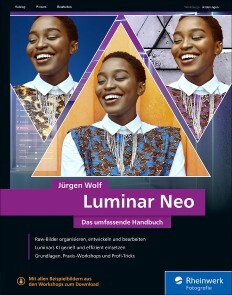
Luminar Neo

39,90 €

Sofort verfügbar, Lieferzeit: Sofort lieferbar

Format auswählen

Luminar Neo, Rheinwerk Fotografie
Das umfassende Handbuch
Von Jürgen Wolf, im heise shop in digitaler Fassung erhältlich

Produktinformationen "Luminar Neo"

Mit Luminar Neo hält künstliche Intelligenz Einzug in Ihre Bildbearbeitung: Stromleitungen entfernen, Porträts nachbearbeiten oder den Hintergrund austauschen – einfach und mit wenigen Klicks. Wie Sie sich die innovativen Funktionen und vielfältigen Möglichkeiten von Luminar zunutze machen und dabei die volle Kontrolle über die Bearbeitung Ihrer Fotos behalten, zeigt Ihnen Jürgen Wolf in diesem Handbuch. Sie lernen, wie Sie Raw-Dateien entwickeln, Fotos retuschieren, Lichtstimmungen verändern, mit Ebenen arbeiten und die verschiedenen Kreativfunktionen effizient einsetzen. Praxisnah mit zahlreichen Workshops und Profi-Tricks. So holen Sie das Beste aus Ihren Fotos heraus. Aus dem Inhalt:
  • Programmoberfläche, Werkzeuge und grundlegende Bedienung
  • Der Bearbeitungsworkflow in Luminar
  • Bilder sichten, aussortieren und verwalten
  • Raw-Entwicklung: Kontraste, Helligkeit, Schärfe, Farbkorrektur, Tonwertkorrektur u.v.m.
  • Manuell und KI-basiert maskieren, Stromleitungen und Sensorflecken entfernen
  • Ebenen anlegen, Objekte freistellen und Overlays hinzufügen
  • Kreativ-Werkzeuge: neubelichten, Hintergrund austauschen, Bildlooks verändern
  • Porträtbearbeitung mit Luminars KI-Funktionen
  • Presets verwenden, erstellen und verwalten
  • Luminar in Ergänzung zu Adobe Photoshop, Lightroom Classic und Apple Fotos nutzen
  • HDR-Aufnahmen erstellen
  • Bilder exportieren, teilen und drucken
  Vorwort ... 15   1.  Was ist und was kann Luminar? ... 17        1.1 ... Unterstützte Dateitypen in Luminar ... 17        1.2 ... Das Raw-Format ... 19        1.3 ... Versionen von Luminar ... 20        1.4 ... Systemanforderung ... 21        1.5 ... Die Farbverwaltung ... 22        1.6 ... Zerstörungsfreie Bildbearbeitung ... 23        1.7 ... Ein erster Blick auf die Programmoberfläche ... 23        1.8 ... Ein einfacher Workflow mit Luminar Neo ... 27        1.9 ... Softwareupdate durchführen ... 28   2.  Bilder zum Katalog hinzufügen ... 29        2.1 ... Speicherort der Bilder ... 30        2.2 ... Die Katalogansicht und die Einzelbildansicht ... 34        2.3 ... Die linke Seitenleiste ... 37        2.4 ... Fehler im Katalog beheben ... 46   3.  Bilder sichten und aussortieren ... 48        3.1 ... Anzeigeoptionen für Paare aus Raw- und JPEG-Dateien ... 48        3.2 ... Bilder markieren (bzw. bewerten) ... 49        3.3 ... Bilder aussortieren und löschen ... 53   4.  Bilder in Ordnern und Alben organisieren ... 56        4.1 ... Unterschiede zwischen Ordnern und Alben ... 56        4.2 ... Bilder suchen und filtern ... 56        4.3 ... Bilder in Ordnern verwalten ... 59        4.4 ... Die besten Bilder in Alben organisieren ... 63        4.5 ... Eigene Verknüpfung erstellen ... 67        4.6 ... Einzelbildbearbeitungen organisieren ... 68        4.7 ... Verloren gegangene Bearbeitungen ... 68   5.  Den Katalog verwalten ... 70        5.1 ... Einen neuen Katalog erstellen ... 71        5.2 ... Den Katalog öffnen und wechseln ... 72        5.3 ... Einen Katalog sichern und wiederherstellen ... 73        5.4 ... Einen Katalog von Luminar AI nach Luminar Neo migrieren ... 75   6.  Bearbeitungen mit Presets ... 77        6.1 ... Die Arbeitsoberfläche des Presets-Modus ... 78        6.2 ... Presets verwenden ... 82        6.3 ... Eigene Presets erstellen und wiederverwenden ... 88        6.4 ... Preset-Sammlungen kaufen und installieren ... 96        6.5 ... Preset-Favoriten verwalten ... 98   7.  Bilder bearbeiten mit Luminar ... 99        7.1 ... Die Arbeitsoberfläche des Bearbeiten-Modus ... 99        7.2 ... Die rechte Seitenleiste im Bearbeiten-Modus ... 100        7.3 ... Die grundlegende Bedienung der Werkzeuge ... 102        7.4 ... Werkzeuge als Favoriten festlegen ... 112        7.5 ... Die Vorher-Nachher-Ansichten ... 114        7.6 ... Anpassungen synchronisieren oder kopieren ... 116        7.7 ... Mehrere Versionen eines Bildes ... 119   8.  Grundlegende Bearbeitungen im Bereich »Wesentliches« ... 120        8.1 ... Bildausschnitt mit dem ZuschneidenAI-Werkzeug anpassen ... 120        8.2 ... Das Entwickeln(RAW)-Werkzeug ... 128        8.3 ... Das intelligente VerstärkenAI-Werkzeug ... 168        8.4 ... Das Radieren-Werkzeug ... 170        8.5 ... Präsenz und Details mit dem StrukturAI-Werkzeug verbessern ... 175        8.6 ... Die Farben steuern mit Luminar ... 177        8.7 ... Schwarzweißbilder mit Luminar ... 182        8.8 ... Detailliertere Schärfung mit dem Details-Werkzeug ... 190        8.9 ... Bildrauschen entfernen ... 198        8.10 ... Dunst und Landschaftsbilder verbessern ... 198        8.11 ... Vignettierung als Stilmittel hinzufügen ... 201   9.  Die Werkzeugmasken verwenden ... 204        9.1 ... Maskenwerkzeuge und Maskenaktionen verwenden ... 205        9.2 ... Den Pinsel zum Maskieren verwenden ... 208        9.3 ... Maskieren mit »Linearer Verlauf« ... 218        9.4 ... Maskieren mit »Radialverlauf« ... 224        9.5 ... KI-Maskieren (MaskAI) ... 230 10.  Werkzeugbereich »Kreativ« ... 239        10.1 ... Das NeubelichtungAI-Werkzeug ... 239        10.2 ... Das HimmelAI-Werkzeug ... 243        10.3 ... Das AtmosphäreAI-Werkzeug ... 255        10.4 ... Das Sonnenstrahlen-Werkzeug ... 259        10.5 ... Das Dramatisch-Werkzeug ... 265        10.6 ... Das Stimmung-Werkzeug ... 268        10.7 ... Das Tönung-Werkzeug ... 274        10.8 ... Das Matt-Werkzeug ... 278        10.9 ... Das Mystisch-Werkzeug ... 281        10.10 ... Das Leuchten-Werkzeug ... 285        10.11 ... Das Filmkorn-Werkzeug ... 288 11.  Werkzeugbereich »Porträt« ... 294        11.1 ... Das Porträt-mit-BokehAI-Werkzeug ... 294        11.2 ... Das GesichtAI-Werkzeug ... 300        11.3 ... Das HautAI-Werkzeug ... 305        11.4 ... Das KörperAI-Werkzeug ... 306        11.5 ... Das Überbelichtung-Werkzeug ... 308 12.  Werkzeugbereich »Professional« ... 318        12.1 ... Das Superkontrast-Werkzeug ... 318        12.2 ... Das Farbharmonie-Werkzeug ... 321        12.3 ... Das Aufhellen-&-Nachbelichten-Werkzeug ... 329        12.4 ... Das Klonen-Werkzeug ... 334 13.  Ebenen in Luminar Neo verwenden ... 339        13.1 ... Einführung zu den Ebenen in Luminar ... 339        13.2 ... Ebenen verwalten ... 348        13.3 ... Ebeneneigenschaften und Mischmodi ... 351        13.4 ... Überlagerungen und Texturen verwenden und finden ... 371        13.5 ... Maskierung bei Ebenen und bei Werkzeugen ... 379        13.6 ... Bildelemente vom Hintergrund freistellen ... 381 14.  Bilder weitergeben ... 396        14.1 ... Unterstützte Dateiformate ... 396        14.2 ... Bilder für die Weitergabe exportieren ... 398        14.3 ... Luminar Share App -- Austausch mit mobilen Geräten ... 406        14.4 ... Bilder drucken ... 414 15.  Luminar als Plug-in verwenden ... 415        15.1 ... Plug-in installieren ... 415        15.2 ... Luminar Neo mit Adobe Photoshop verwenden ... 416        15.3 ... Luminar Neo mit Adobe Lightroom Classic verwenden ... 423        15.4 ... Luminar Neo mit der Fotos-App von Apple verwenden ... 429        15.5 ... Aurora HDR ... 431 16.  Erweiterungen für Luminar Neo ... 445        16.1 ... Erweiterungen zu Luminar Neo hinzufügen ... 445        16.2 ... Die Erweiterung »HDR Zusammenfügen« ... 447        16.3 ... Die Rauschfrei-Erweiterung ... 451   A.  Tastenkürzel für Luminar Neo ... 454   Index ... 457

Artikel-Details

Anbieter:
Rheinwerk Fotografie
Autor:
Jürgen Wolf
Artikelnummer:
9783836293617
Veröffentlicht:
08.12.22
Seitenanzahl:
462