

Netzpolitik & Belletristik

Kerberos
FRAGEN ZU KERBEROS? HIER GIBT ES ANTWORTEN! * Das deutsche Standardwerk zu Kerberos * Seit Jahren bewährt und vielerorts im Einsatz * Komplett überarbeitete zweite Auflage * Als Begleitliteratur für Schulungen und fürs Selbststudium geeignet Wer als Administrator eine heterogene Netzwerkumgebung mit einheitlicher Benutzerverwaltung betreiben soll, kommt an Netzwerkdiensten wie LDAP und Kerberos nicht vorbei. Dieses Buch behandelt zunächst die theoretischen Grundlagen von Kerberos und erklärt dabei auch fortgeschrittene Themen wie PKINIT, FAST, Principal-Aliase, KDC-Referrals und die aus Microsofts Active Directory bekannten Erweiterungen Protocol Transition und Constrained Delegation. Die darauf folgenden Praxiskapitel beschreiben den Aufbau und die Verwaltung von Kerberos in Linux- und Windows-Infrastrukturen. Außerdem werden die Integration von Linux-Betriebssystemen und Einbindung grundlegender Netzwerkdienste unter Linux erläutert. Dabei werden auch folgende Themengebiete im Hinblick auf Kerberos behandelt: - LDAP - NFSv4 - SMB (Samba) - Web-Technologien (Apache Webserver, Squid Webproxy, Keycloak) - PKINIT und Smartcards - Zweifaktor-Authentisierung mit Kerberos - Kerberos in Microsoft Active Directory (AD) - Kerberos in Samba 4 - Kerberos in FreeIPA - Kerberos in Hadoop-Umgebungen (Secure Mode) - Linux-AD-Integration Für eine erfolgreiche Einführung von Kerberos ist das Verständnis seiner Funktionsweise unerlässlich. Dieses Verständnis ist gleichermaßen für die "Kerberisierung", also die Einbindung Kerberos-fähiger Anwendungen, notwendig. Aus diesem Grund werden die theoretischen Themen sehr gründlich behandelt. Um das theoretisch Gelernte schnell umzusetzen und selbst auszuprobieren, beschreibt das Buch außerdem eine konkrete Beispielumgebung, die auf CentOS 8, Windows 10 und Windows Server 2019 basiert. Die 2. Auflage wurde komplett überarbeitet und enthält folgende neue Themen: Squid Webproxy, Web Single Sign-on mit Keycloak, Zweifaktor-Authentisierung, FreeIPA, Samba 4, Kerberos bei Hadoop.
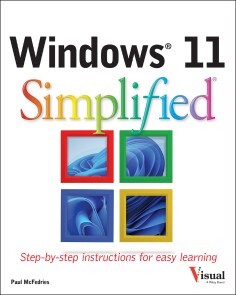
Windows 11 Simplified
LEARN WINDOWS 11 QUICKLY, EASILY, AND WITH EXPERT HELP FROM A TECH EDUCATION MASTERWindows 11 Simplified is your from-scratch beginner’s guide to the ins and outs of the latest version of Windows. It’s fully updated to include all the coolest new features of Windows 11 and offers a highly visual roadmap – complete with tons of screenshots and illustrations – to Windows 11 mastery. You’ll get up to speed on the basic, and not-so-basic, features of Windows 11 with plain-English instructions and step-by-step screenshots that walk you through every technique you need to know to make Windows 11 do what you want it to do. You’ll learn to navigate the user interface, work with and manage files, create user accounts, and practice using the tools that make Windows 11 the most user-friendly and powerful version of the famous operating system yet. You’ll also discover how to:* Master the basics, as well as a bunch of power-user tools, with easy-to-follow instructions* Learn your way around the interface, File Explorer, the Settings app, and more* Navigate the web, send emails, access online media, and chat with friends and family* Customize windows to look and feel exactly the way you want it toWith the right help, learning a new operating system can be fun, straightforward, and exciting. This book is perfect for everyone from those with no Windows experience at all to users of previous versions who just need a heads-up on the latest features. If you’re ready to become a Windows 11 master, Windows 11 Simplified is the easiest and fastest way to do it. CHAPTER 1 GETTING STARTED WITH WINDOWSExplore the Screen 4Explore the Start Menu 5Start and Close an App 6Connect to Your Wireless Network 8Put Windows to Sleep 10Restart or Shut Down Windows 11Switch to a Microsoft Account 12Install an App 16Switch Between Running Apps 18Arrange Running Apps 20Uninstall an App 22CHAPTER 2 CUSTOMIZING WINDOWSPin an App to the Start Menu 26Open the Settings App 28Change the Lock Screen Background 30Choose a Lock Screen Status App 32Customize Syncing Between Devices 34Access an App’s Features 36Pin an App to the Taskbar 38Change the Theme 40Adjust the Volume 42Set the Time Zone 43Configure Windows to Work with Multiple Monitors 44Customize the Taskbar 46CHAPTER 3 SURFING THE WEBOpen a Web Page 50Open a Web Page in a Tab 52Navigate Web Pages 54Find Text on a Page 55Navigate with the History List 56Change Your Startup Page 58Save Favorite Web Pages 60Take Advantage of the Favorites Bar 62Share a Web Page 64Search for Sites 66Download a File 68CHAPTER 4 SENDING AND RECEIVING EMAILLaunch the Mail App 72Configure Mail Settings 73Configure an Email Account 74Send an Email Message 76Format the Message Text 78Add a File Attachment 80Save a Draft of a Message 82Receive and Read Email Messages 84Reply to a Message 86Forward a Message 88Open and Save an Attachment 90Delete a Message 92Create a Folder for Saving Messages 94CHAPTER 5 GETTING SOCIAL WITH WINDOWSCreate a Contact 98Add Your Google Account 100Add Your iCloud Account 102View a Contact 104Edit a Contact 106Assign a Photo to a Contact 108Add Extra Fields to a Contact 110Filter the Contacts List 112Combine Multiple Profiles for a Contact 114View Your Calendar 116Add an Event to Your Calendar 118Create a Recurring Event 120Add an Event Reminder 121CHAPTER 6 PERFORMING DAY‐TO‐DAY TASKS WITH APPSSearch Your PC 124Write a Note 126Make a To‐Do List 128Configure Skype 130Call Someone Using Skype 132Display a Location on a Map 134Get Directions to a Location 136Check Your Weather Forecast 138Check Another City’s Weather Forecast 140CHAPTER 7 WORKING WITH IMAGESImport Images from a Digital Camera 144Scan an Image 146Navigate the Pictures Folder 148View Your Images 150Start a Slideshow 152Set an Image as the Desktop Background 153Repair an Image 154Add a Photo Effect 156Crop an Image 158Rotate an Image 160Delete an Image 161CHAPTER 8 WORKING WITH MULTIMEDIAImport Videos from a Digital Camera 164Navigate the Videos Folder 166Watch a Video 168Edit a Video 170Make a Movie 174Play a Music CD 178Copy Tracks from a Music CD 182Navigate the Music Folder 184Play Music 186Create a Playlist 188CHAPTER 9 EDITING DOCUMENTSCreate and Save a Document 192Open a Document 194Change the Text Font 196Find Text 198Replace Text 200Insert Special Symbols 202Make a Copy of a Document 204Create a OneNote Notebook 206Add Pages and Sections to a Notebook 208Add Text Notes 210Add an Image to a Notebook Page 212Work with Notebook Lists 214CHAPTER 10 WORKING WITH FILESSelect a File 218Change the File View 220Preview a File 221Copy a File 222Move a File 223Rename a File 224Create a New File 225Delete a File 226Restore a Deleted File 227Add a File to Your OneDrive 228Extract Files from a Compressed Folder 230CHAPTER 11 IMPLEMENTING SECURITYUnderstanding Windows Security 234Check for Security Problems 236Create a Picture Password 238Sign In with a PIN 242Set Up a Fingerprint Sign‐In 244Lock Your Computer 246Configure Your PC to Lock Automatically 248Browse the Web Privately 250CHAPTER 12 MAKING WINDOWS MORE ACCESSIBLEIncrease the Text Size 254Magnify Screen Areas 256Have Screen Text Read to You 258Change to a High‐Contrast Theme 260Apply a Color Filter 262Flash the Screen During Audio Notifications 264Make the Keyboard More Accessible 266Control Windows Via Voice 268

Xiaomi Redmi Note 11 - alle Modelle
Die verständliche Anleitung für Ihr Smartphone:- Alle Funktionen & Einstellungen auf einen Blick- Schritt für Schritt erklärt – mit praktischen TippsMit diesem smarten Praxisbuch gelingt Ihnen der schnelle und sichere Einstieg in Ihr Smartphone. Lernen Sie die Xiaomi Redmi Note 11-Modelle von Grund auf kennen und beherrschen! Anschauliche Anleitungen, Beispiele und Bilder zeigen Ihnen gut nachvollziehbar, wie Sie Ihr mobiles Gerät optimal handhaben – von der Ersteinrichtung und Personalisierung über die große Funktionsvielfalt bis zu den wichtigsten Anwendungen . Nutzen Sie darüber hinaus die übersichtlichen Spicker-Darstellungen : Damit können Sie jene Bedienungsschritte, die man am häufigsten braucht, aber immer wieder vergisst, auf einen Blick finden und umsetzen. Freuen Sie sich auf viele hilfreiche Tipps und legen Sie ganz einfach los! Aus dem Inhalt: - Alle Bedienelemente der Xiaomi-Redmi-Note-11-Modelle - Ersteinrichtung und Tipps zum Umzug - Google-Konto erstellen und verwalten - Die Benutzeroberfläche Ihres Smartphones personalisieren - Apps aus dem Play Store herunterladen - Kontakte anlegen und im Adressbuch verwalten - Anrufe tätigen und SMS austauschen - Nachrichten über Mail und WhatsApp versenden und empfangen - Uhr, Kalender, Maps und andere praktische Apps nutzen - Fotos sowie Videos aufnehmen, verwalten und teilen - Ins Internet gehen über WLAN und mobile Daten - Updates, Datenschutz und Sicherheit

30 Minuten Suchmaschinenoptimierung
Passende Keywords für packende Inhalte - Was Sie selbst tun können, um Ihre Website bei Google & Co. optimal auffindbar zu machen - Nachhaltig erkennbare Erfolge in der Neukundengewinnung – für alle Branchen und Unternehmensgrößen Wenn Sie eine eigene Website haben, stehen Sie früher oder später vor der Herausforderung: Sie müssen sich mit Ihrem Internetauftritt und dessen Performance auseinandersetzen. Sie können eine Agentur beauftragen oder Sie können selbst Hand anlegen und sich mit dem Thema Suchmaschinenoptimierung auseinandersetzen. Nehmen Sie die Herausforderung an! Erfahren Sie in diesem SEO-Praxisbuch, was Sie tun können, um Ihre Website bei Google und Co. gut zu positionieren, und wann es sinnvoll ist, sich Unterstützung zu suchen. Sie erhalten konkrete Tipps und Tools, um mithilfe von SEO-Optimierung die Sichtbarkeit Ihrer Website zu erhöhen und damit neue Kunden zu gewinnen!

Windows 11 für Senioren für Dummies
Mit diesem Buch können Sie sich ganz leicht in Windows 11 einarbeiten. Wenn Sie die wesentlichen Grundlagen verstehen wollen, ohne sich durch verwirrendes Computerkauderwelsch graben zu müssen, suchen Sie nicht weiter! Dieses Buch nutzt einen Schritt-für-Schritt-Ansatz, der speziell für Windows-Anfänger entwickelt wurde. Leicht verständliche Texte in großer Schrift und eine Fülle hilfreicher Abbildungen machen auch aus Ihnen einen Windows-11-Profi. Curt Simmons ist Bestsellerautor von fast 100 Technologiebüchern zu einer Vielzahl von Themen. Außerdem entwickelt er Schulungsunterlagen zu Microsoft-Produkten und zur Fotografie.Über den Autor 11Widmung 11Danksagung 11EINFÜHRUNG 21Über dieses Buch 22Konventionen in diesem Buch 22Wie Sie dieses Buch lesen 23Törichte Annahmen über den Leser 23Wie dieses Buch aufgebaut ist 24Wie es jetzt weitergeht 25TEIL I WINDOWS 11 KENNENLERNEN 27KAPITEL 1 ERSTER KONTAKT MIT WINDOWS 11 29Dem Computer sagen, was er tun soll 30Mit der Maus arbeiten 31Einen Touchscreen bedienen 32Eine Tastatur verwenden 33Mit der Bildschirmtastatur arbeiten 34Den Computer einschalten 37Das Startmenü erkunden 39Den Computer herunterfahren 43Neu starten auf den Sperrbildschirm 44KAPITEL 2 DIE STARTSEITE, APPS UND WIDGETS KENNENLERNEN 47Windows-11-Apps öffnen 48Zwischen Apps wechseln 52Mit der App-Leiste arbeiten 54Einen Standort in der Wetter-App hinzufügen 55App-Einstellungen ändern 57Nach Apps suchen 59Apps im Startmenü anheften und wieder lösen 60Apps im Startmenü arrangieren 62Apps deinstallieren 63Das Widget-Panel nutzen 64Widgets entfernen und neu anordnen 66Widget anpassen 67KAPITEL 3 DIE EINSTELLUNGEN VON WINDOWS 11 ANPASSEN 69Auf den Einstellungsbildschirm zugreifen 70Den Sperrbildschirm anpassen 72Ein Bild für Ihr Benutzerkonto wählen 73Nach wichtigen Updates Ausschau halten 75Windows 11 bedienungsfreundlicher machen 77Das Startmenü ändern 81Mit Benachrichtigungen umgehen 83KAPITEL 4 MIT BENUTZERKONTEN ARBEITEN 85Eine Verbindung zum Internet herstellen 86Verbindung trennen (oder in den Flugzeugmodus wechseln) 90Ein neues Microsoft-Konto einrichten 92Ein lokales Konto für eine Person in Ihrem Haushalt hinzufügen 94Von einem lokalen Konto zu einem vorhandenen Microsoft-Konto wechseln 98Ein Kennwort für ein lokales Konto festlegen 99Ein Kennwort für ein lokales Konto ändern oder entfernen 100Ein Kennwort für ein Microsoft-Konto ändern 101Ein Benutzerkonto löschen 103KAPITEL 5 DEN DESKTOP KENNENLERNEN 105Den Desktop aufrufen 106Datum oder Uhrzeit ändern 108Fenster auf dem Desktop unter die Lupe nehmen 111Fenstergröße ändern 113Mehrere Fenster anordnen 114Fenster andocken 116Einen zweiten Desktop öffnen 118Einen Desktophintergrund wählen 119Symbole an die Taskleiste anheften 121Apps mit dem Taskmanager beenden 122TEIL II WINDOWS 11 UND DAS WORLD WIDE WEB 125KAPITEL 6 UNTERWEGS IM INTERNET 127Mit Edge im Internet surfen 128Mehrere Websites auf separaten Registerkarten öffnen 131Suchen und finden 133Lesezeichen für Ihre Lieblings-Webseiten setzen – damit Sie sie wiederfinden 135Verschiedene Funktionen von Edge 138Werbung auf Webseiten blockieren 143KAPITEL 7 E-MAILS SENDEN UND EMPFANGEN 147Die Mail-App verwenden 148E-Mails schreiben 151E-Mails formatieren 153Dateien und Bilder senden 155Erhaltene E-Mails lesen und beantworten 157E-Mail- Einstellungen ändern 159Ein E-Mail- Konto hinzufügen 162E-Mail- Ordner anlegen 163Mails in Ordnern organisieren 164KAPITEL 8 WINDOWS-11-APPS IM ALLTAG 167Eine Aufgabe mit Microsoft To Do zuweisen 168Eine Aufgabe bearbeiten 170Eine Aufgabenliste kreieren 171Geburtstage und Termine in den Kalender eintragen 173Orientieren Sie sich mit der Karten-App 178Mit der Uhr-App an Aufgaben erinnern 180Dokumente erstellen mit WordPad 182Virtuelle Klebezettel schreiben 184KAPITEL 9 KONTAKTE PFLEGEN MIT MICROSOFT TEAMS 187Chat verwenden 188Chatten in Teams 190Auf Aktivitäten reagieren 192Chats verwalten 194Eine Besprechung beginnen oder erhalten 196Eine Besprechung planen 199Einstellungen für die Verwaltung von Teams 200TEIL III UNTERHALTSAMES MIT WINDOWS 11 203KAPITEL 10 APPS AUS DEM STORE INSTALLIEREN 205Apps und Spiele anhand von Kategorien durchforsten 206Apps und Spiele anhand von Namen suchen 210Neue Apps und Spiele installieren 211Ihre Apps und Spiele durchsehen 213Apps bewerten und rezensieren 214Rechnungsdaten im Store hinterlegen 216Eine App deinstallieren 218KAPITEL 11 FOTOGRAFIEREN UND MEHR 221Fotos (und Videos) mit dem Computer aufnehmen 222Kamera-Einstellungen auswählen 224Fotos von der Kamera auf den Computer übertragen 226Fotos in der Fotos-App anzeigen 229Fotos in der Fotos-App bearbeiten 233Fotos aus der Fotos-App heraus drucken 235Fotos und Dokumente scannen 237KAPITEL 12 MUSIK UND VIDEOS GENIEẞEN 241Musik von CDs abspielen und kopieren 242Die Groove-Musik- App verwenden 246Wiedergabelisten erstellen und verwalten 249Videos anschauen 252Eine CD brennen 254Eine Sprachaufzeichnung anfertigen 257TEIL IV WINDOWS 13 FÜR FORTGESCHRITTENE 261KAPITEL 13 WINDOWS 11 WARTEN UND PFLEGEN 263Neue Programme installieren 264Programme deinstallieren 267Start-Apps kontrollieren 270Systeminformationen erkunden 272Ihren Sicherheits-und Wartungsstatus überprüfen 274Beschleunigen Sie Ihren Computer! 277Schützen Sie Ihren Computer 279KAPITEL 14 DRUCKER UND ANDERE GERÄTE ANSCHLIEẞEN 283Plug-and- play für Hardware per USB 284Alle Geräte anzeigen 286Drucker oder andere Geräte anschließen 288Geräteoptionen auf dem Desktop aufrufen 289Touchscreen kalibrieren 291KAPITEL 15 DOKUMENTE VERWALTEN 295Dateien speichern und öffnen 296Verloren geglaubte Dateien wiederfinden 299Dem Schnellzugriff eine Position hinzufügen 303Einfacher Dateizugriff im Explorer 305Ordner zur Dateiablage anlegen 307Dateien durch Kontrollkästchen auswählen 309Eine Aktion rückgängig machen oder wiederherstellen 311Dateien von einem Ordner in einen anderen verschieben 312Dateien oder Ordner umbenennen 313Dateien oder Ordner löschen 315Gelöschte Dateien und Ordner wiederherstellen 315KAPITEL 16 DATEIEN SICHERN UND WIEDERHERSTELLEN 319Eine externe Festplatte oder einen USB-Stick anschließen 321Dateien von einem USB-Stick auf den Computer kopieren und umgekehrt 323Mit OneDrive Kopien von Dateien speichern 327Dateiversionsverlauf einschalten 330Dateien mit dem Dateiversionsverlauf wiederherstellen 333Eine Frischzellenkur für den Computer 335Stichwortverzeichnis 341

Digital Etiquette For Dummies
MIND YOUR ONLINE P'S AND Q'S WITH THIS EXPERT DIGITAL MANNERS GUIDEConducting yourself online can be challenging. It sometimes seems like the web and social media is tailor-made to cause upset and anger. But, with the right guide, anyone can learn how to be a beacon of civility and politeness online. In Digital Etiquette For Dummies, a team of online communication experts share their combined insights into improving your presence on social media, writing emails that exude positivity and clarity, behaving correctly in virtual meetings, and much more. You'll become a paragon of politeness as you learn to apply the timeless rules of etiquette to the unique environment of the web, social media, email, Zoom, and smartphones. In this book, you'll also:* Learn near-universal etiquette rules for email, social media, cellphones, and more* Discover ways to make sure that your polite attitude isn't being lost in the text-only context of a business email* Avoid common social media pitfalls and digital faux pas that can trip up even the most careful communicatorsA great handbook for anyone who uses digital communication in business or in their personal life (so, pretty much everyone), Digital Etiquette For Dummies also belongs on the reading lists of those trying to improve their online interactions on social media. ERIC BUTOW has written 41 books and is coauthor of Instagram For Dummies and Instagram For Business For Dummies, 2nd Edition.KENDRA LOSEE is a digital marketing consultant and professor of social media marketing. KELLY NOBLE MIRABELLA is a social media and chat marketing consultant and YouTube content creator. Introduction 1PART 1: ETIQUETTE GUIDELINES 5Chapter 1: Defining Etiquette in the Digital Age 7Chapter 2: The Legal Ins and Outs of Etiquette 23Chapter 3: Minding Your Online Manners at Any Age 51PART 2: SOCIAL MEDIA ETIQUETTE 63Chapter 4: Learning the Language of Social Media 65Chapter 5: Sharing Your Thoughts in Posts and Comments 81Chapter 6: Handling Negative Comments and Reviews 101Chapter 7: Going Viral: The Good, the Bad, and the Unintended 115Chapter 8: Group Decorum 129Chapter 9: Being Likeable During Livestreaming 143PART 3: EMAIL COURTESIES 157Chapter 10: Email Best Practices That Won’t Let You Down 159Chapter 11: Spam, the Law, and You 169PART 4: VIRTUAL MEETING MANNERS 187Chapter 12: The Basics of Virtual Meetings 189Chapter 13: Leading a Virtual Meeting 201Chapter 14: Making an Appearance at a Virtual Meeting 215Chapter 15: Webinar and Online Event Proprieties 229PART 5: MOBILE MIEN 245Chapter 16: Context in Messaging and SMS 247Chapter 17: No One Wants to Hear Your Phone 257Chapter 18: When and How to Use Text Messaging SMS 269Chapter 19: Pleasant Direct Messaging 283PART 6: THE PART OF TENS 303Chapter 20: Ten Good Manners to Follow 305Chapter 21: Ten Bad Behaviors to Avoid 313Index 321ntroduction 1PART 1: ETIQUETTE GUIDELINES 5Chapter 1: Defining Etiquette in the Digital Age 7Chapter 2: The Legal Ins and Outs of Etiquette 23Chapter 3: Minding Your Online Manners at Any Age 51PART 2: SOCIAL MEDIA ETIQUETTE 63Chapter 4: Learning the Language of Social Media 65Chapter 5: Sharing Your Thoughts in Posts and Comments 81Chapter 6: Handling Negative Comments and Reviews 101Chapter 7: Going Viral: The Good, the Bad, and the Unintended 115Chapter 8: Group Decorum 129Chapter 9: Being Likeable During Livestreaming 143PART 3: EMAIL COURTESIES 157Chapter 10: Email Best Practices That Won’t Let You Down 159Chapter 11: Spam, the Law, and You 169PART 4: VIRTUAL MEETING MANNERS 187Chapter 12: The Basics of Virtual Meetings 189Chapter 13: Leading a Virtual Meeting 201Chapter 14: Making an Appearance at a Virtual Meeting 215Chapter 15: Webinar and Online Event Proprieties 229PART 5: MOBILE MIEN 245Chapter 16: Context in Messaging and SMS 247Chapter 17: No One Wants to Hear Your Phone 257Chapter 18: When and How to Use Text Messaging SMS 269Chapter 19: Pleasant Direct Messaging 283PART 6: THE PART OF TENS 303Chapter 20: Ten Good Manners to Follow 305Chapter 21: Ten Bad Behaviors to Avoid 313Index 321

Einführung in JavaFX/OpenJFX
Das JavaFX-Framework gibt es schon seit einigen Jahren, hat aber mit den ersten Versionen fast nur noch den Namen gemeinsam. Seit der Version 2 hat JavaFX jedoch einen festen und ausgereiften Stand erreicht und ist mittlerweile die aktuelle Technologie im Java-Umfeld, um leistungsfähige und moderne grafische Benutzeroberflächen (GUI) erstellen zu können. Dieses Buch stellt Ihnen dazu eine Vielzahl an Widgets und Komponenten samt dem JavaFX-API vor. Es zeigt Ihnen auch, wie Sie mit Hilfe des APIs sowohl aus Java heraus, aber auch über einen XML-basierenden Ansatz (FXML) samt einem visuellen Designer-Tool (Scene Builder) grafische User-Interfaces erstellen können. So können Sie sogar ohne Java-Kenntnisse eine leistungsfähige und moderne GUI erstellen, aber auch Kenntnisse in anderen GUI-Technologien wie Swing übertragen und sogar diese Komponenten in JavaFX integrieren. RALPH STEYER ist Diplom-Mathematiker und seit 1996 im Bereich EDV-Schulung, Programmierung und Beratung selbstständig. Seine Spezialgebiete sind die Internetprogrammierung und OOP. Das Umfeld von JavaFX - Grundlagen zu Java - Einführung und Grundlagen zu JavaFX - JavaFX-Applikationen mit FXML - Java-Oberflächen mit XML und Web-Technologien - Der Scene Builder - Java-Oberflächen mit der Maus erzeugen - JavaFX UI

Untersuchungen zur Datenqualität und Nutzerakzeptanz von Forschungsinformationssystemen
In der vorliegenden Arbeit wird die Datenqualität eines Forschungsinformationssystems (FIS) bzw. deren Einfluss auf die Nutzerakzeptanz ganzheitlich untersucht. Otmane Azeroual entwickelt hierfür ein Konzept bzw. ein Framework zur Überwachung und Verbesserung der Datenqualität, um die Akzeptanz des FIS zu erhöhen.Dr.-Ing. Otmane Azeroual arbeitet seit Dezember 2016 als wissenschaftlicher Mitarbeiter und Projektleiter am DZHW. Nach seinem Studium der Wirtschaftsinformatik an der Hochschule für Technik und Wirtschaft Berlin (HTW) schloss er seine Promotion in Ingenieurinformatik bei Prof. Dr. rer. nat. habil. Gunter Saake am Institut für Technische und Betriebliche Informationssysteme (ITI), Arbeitsgruppe Datenbanken & Software Engineering der Otto-von-Guericke Universität Magdeburg. Seine wissenschaftlichen Forschungsgebiete liegen im Bereich Datenbanken und Informationssysteme, Datenqualitätsmanagement, Business Intelligence, Big Data, Open Data und Künstliche Intelligenz.Einleitung.- Konzeptionelle Grundlagen.- Untersuchung der Datenqualität in FIS.- Ermittlung der Nutzerakzeptanz von FIS.- Proof-of-Concept.- Zusammenfassung und Ausblick.

Praxiswissen Joomla! 4
DAS BEWÄHRTE STANDARDWERK ZU JOOMLA! JETZT AKTUALISIERT AUF VERSION 4 * Alles zu Joomla! 4 von den Grundlagen bis zum Profiwissen * Mit dem durchgehenden Beispielprojekt direkt praktisch einsteigen * Verständliche Schritt-für-Schritt-Anleitungen mit vielen Praxistipps Sie möchten Schritt für Schritt und ohne langwieriges Ausprobieren eine eigene Website mit Joomla! aufsetzen? Dann ist dieser praxisorientierte Leitfaden zur Joomla!-Version 4 genau das Richtige für Sie. Tim Schürmann führt Sie anhand eines Beispielprojekts in den Aufbau und die Pflege eines Webauftritts ein und behandelt dabei das komplette Joomla!-Themenspektrum von den Grundlagen bis hin zum Profiwissen. Sie erfahren, wie Sie Joomla! installieren, Bilder und Texte verwalten, Ihrer Webpräsenz mit Templates ein unverwechselbares Look-and-feel geben und Ihre Website um zusätzliche Funktionen wie einen Kalender, Kommentarmöglichkeiten oder eine eigene Erweiterung ergänzen. Kapitel zu Suchmaschinenoptimierung, Barrierefreiheit und Datenbankpflege runden das Handbuch ab. Es deckt umfassend die in Joomla! enthaltenen Funktionen ab und eignet sich daher sowohl als Einstieg als auch als Nachschlagewerk.

Xiaomi Redmi Mi 11
Die verständliche Anleitung für Ihr Smartphone:- Alle Funktionen & Einstellungen auf einen Blick- Schritt für Schritt erklärt – mit praktischen TippsMit diesem smarten Praxisbuch gelingt Ihnen der schnelle und sichere Einstieg in Ihr Smartphone. Lernen Sie die Xiaomi-Mi-11-Modelle von Grund auf kennen und beherrschen! Anschauliche Anleitungen, Beispiele und Bilder zeigen Ihnen gut nachvollziehbar, wie Sie Ihr mobiles Gerät optimal handhaben – von der Ersteinrichtung und Personalisierung über die große Funktionsvielfalt bis zu den wichtigsten Anwendungen. Nutzen Sie darüber hinaus die übersichtlichen Spicker-Darstellungen: Damit können Sie jene Bedienungsschritte, die man am häufigsten braucht, aber immer wieder vergisst, auf einen Blick finden und umsetzen. Freuen Sie sich auf viele hilfreiche Tipps und legen Sie ganz einfach los!Aus dem Inhalt:- Alle Bedienelemente der Xiaomi-Mi-11-Modelle- Ersteinrichtung und Tipps zum Umzug- Google-Konto erstellen und verwalten- Die Benutzeroberfläche Ihres Smartphones personalisieren- Apps aus dem Play Store herunterladen- Kontakte anlegen und im Adressbuch verwalten- Anrufe tätigen und SMS austauschen - Nachrichten über Mail und WhatsApp versenden und empfangen- Uhr, Kalender, Maps und andere praktische Apps nutzen - Fotos sowie Videos aufnehmen, verwalten und teilen- Ins Internet gehen über WLAN und mobile Daten - Updates, Datenschutz und Sicherheit

Angular
Alles, was Sie über die Angular-Entwicklung wissen sollten – zum Lernen und Nachschlagen. Christoph Höller macht Sie mit allen relevanten Technologien, Standards und Kernbestandteilen des Angular-Frameworks vertraut. Ein durchgehendes Anwendungsbeispiel führt Ihnen die Komponenten praxisnah vor und zeigt, wie Sie Angular für eigene Projekte professionell einsetzen. Inkl. Material Design sowie aller neuen Features und Komponenten. Aus dem Inhalt: Angular-KickstartKomponenten & DirektivenPipes, Services, Dependency-InjectionAngular-CLIModularisierungFormulareHTTP-AnbindungEchtzeitunterstützungInternationalisierungAnimationenPerformance-OptimierungECMAScript, TypeScript, RxJSMaterial DesignNPM-Libraries und Mono-ReposWebComponentsServer-Side Rendering Materialien zum Buch ... 25 Vorwort ... 27 1. Angular-Kickstart: Ihre erste Angular-Webapplikation ... 31 1.1 ... Installation der benötigten Software ... 31 1.2 ... Hallo Angular ... 33 1.3 ... Die Blogging-Anwendung ... 43 1.4 ... Zusammenfassung und Ausblick ... 59 2. Das Angular-CLI: professionelle Projektorganisation für Angular-Projekte ... 61 2.1 ... Das Angular-CLI installieren ... 62 2.2 ... ng new: ein Grundgerüst für die Applikation erstellen ... 62 2.3 ... ng serve: die Anwendung starten ... 69 2.4 ... npm start: Start über die lokale CLI-Version ... 73 2.5 ... ng generate: Komponenten generieren ... 74 2.6 ... ng update: Angular und weitere Abhängigkeiten auf die neueste Version updaten ... 78 2.7 ... ng lint: Linting und der Angular-Style-Guide ... 80 2.8 ... Komponenten- und Ende-zu-Ende-Tests ausführen ... 82 2.9 ... CSS-Präprozessoren verwenden ... 85 2.10 ... Drittanbieter-Bibliotheken einbinden ... 86 2.11 ... ng add: Angular-spezifische Abhängigkeiten zu Ihrer Anwendung hinzufügen ... 87 2.12 ... ng build: deploybare Builds erstellen ... 90 2.13 ... Configurations: Konfiguration unterschiedlicher Build- und Ausführungsumgebungen ... 92 2.14 ... ng deploy: die Anwendung im Web deployen ... 97 2.15 ... Zusammenfassung und Ausblick ... 101 3. Komponenten und Templating: der Angular-Sprachkern ... 103 3.1 ... Etwas Theorie: der Angular-Komponenten-Baum ... 103 3.2 ... Selektoren: vom DOM-Element zur Angular-Komponente ... 107 3.3 ... Die Templating-Syntax: Verbindung zwischen Applikationslogik und Darstellung ... 110 3.4 ... Komponenten-Schnittstellen definieren: von der einzelnen Komponente zur vollständigen Applikation ... 129 3.5 ... ViewChildren: Zugriff auf Kind-Elemente aus der Komponenten-Klasse ... 140 3.6 ... Content-Insertion: dynamische Komponenten-Hierarchien erstellen ... 143 3.7 ... Der Lebenszyklus einer Komponente ... 153 3.8 ... Zusammenfassung und Ausblick ... 164 4. Direktiven: Komponenten ohne eigenes Template ... 167 4.1 ... ElementRef und Renderer2: Manipulation von DOM-Eigenschaften eines Elements ... 168 4.2 ... HostBinding und HostListener: Auslesen und Verändern von Host-Eigenschaften und -Events ... 172 4.3 ... Anwendungsfall: Einbinden von Drittanbieter-Bibliotheken ... 174 4.4 ... Anwendungsfall: Accordion-Direktive -- mehrere Kind-Komponenten steuern ... 178 4.5 ... exportAs: Zugriff auf die Schnittstelle einer Direktive ... 181 4.6 ... Zusammenfassung und Ausblick ... 183 5. Fortgeschrittene Komponenten-Konzepte ... 185 5.1 ... Styling von Angular-Komponenten ... 185 5.2 ... TemplateRef und NgTemplateOutlet: dynamisches Austauschen von Komponenten-Templates ... 196 5.3 ... ViewContainerRef: Komponenten zur Laufzeit hinzufügen ... 204 5.4 ... NgComponentOutlet: dynamisch erzeugte Komponenten noch einfacher verwalten ... 213 5.5 ... ChangeDetection-Strategien: Performance-Boost für Ihre Applikation ... 217 5.6 ... Zusammenfassung und Ausblick ... 230 6. Standarddirektiven und Pipes: wissen, was das Framework an Bord hat ... 233 6.1 ... Standarddirektiven ... 234 6.2 ... Pipes: Werte vor dem Rendern transformieren ... 247 6.3 ... Zusammenfassung und Ausblick ... 270 7. Services und Dependency-Injection: lose Kopplung für Ihre Business-Logik ... 273 7.1 ... Grundlagen der Dependency-Injection ... 274 7.2 ... Services in Angular-Applikationen ... 276 7.3 ... Das Angular-Dependency-Injection-Framework ... 277 7.4 ... Weitere Provider-Formen ... 284 7.5 ... Der hierarchische Injector-Baum: volle Flexibilität bei der Definition Ihrer Abhängigkeiten ... 288 7.6 ... Treeshakable-Providers: der DI-Mechanimus auf den Kopf gestellt ... 296 7.7 ... Sichtbarkeit und Lookup von Dependencys ... 297 7.8 ... Zusammenfassung und Ausblick ... 304 8. Template-driven Forms: einfache Formulare auf Basis von HTML ... 307 8.1 ... Grundlagen zu Formularen: template-driven oder reaktiv? ... 308 8.2 ... Das erste Formular: Übersicht über die Forms-API ... 309 8.3 ... NgModel im Detail: Two-Way-Data-Binding oder nicht? ... 315 8.4 ... Kurzexkurs: Verwendung von Interfaces für die Definition des Applikationsmodells ... 319 8.5 ... Weitere Eingabeelemente ... 322 8.6 ... Verschachtelte Eigenschaften definieren ... 328 8.7 ... Validierungen ... 330 8.8 ... Implementierung der Tags-Liste: wiederholbare Strukturen mit Template-driven Forms ... 347 8.9 ... updateOn: steuern, wann Änderungen übernommen werden ... 351 8.10 ... Zusammenfassung und Ausblick ... 352 9. Reactive Forms: Formulare dynamisch in der Applikationslogik definieren ... 355 9.1 ... Aktivierung von Reactive Forms für Ihre Applikation ... 356 9.2 ... Das Task-Formular im reaktiven Ansatz ... 356 9.3 ... Formulare und Kontrollelemente auf Änderungen überwachen ... 377 9.4 ... Fallbeispiel: Umfragebogen -- Formulare komplett dynamisch definieren ... 378 9.5 ... ControlValueAccessor: eigene Eingabeelemente für die Forms-API implementieren ... 385 9.6 ... Zusammenfassung und Ausblick ... 394 10. Routing: Navigation innerhalb der Anwendung ... 397 10.1 ... Project-Manager: die Beispielanwendung ... 398 10.2 ... Die erste Routenkonfiguration: das Routing-Framework einrichten ... 399 10.3 ... Location-Strategien: »schöne URLs« vs. »Routing ohne Server-Konfiguration« ... 404 10.4 ... ChildRoutes: verschachtelte Routenkonfigurationen erstellen ... 407 10.5 ... RouterLinkActive: Styling des aktiven Links ... 413 10.6 ... Routing-Parameter: dynamische Adresszeilenparameter auswerten ... 416 10.7 ... Aus der Anwendungslogik heraus navigieren ... 427 10.8 ... Routing-Guards: Routen absichern und die Navigation generisch beeinflussen ... 429 10.9 ... Redirects und Wildcard-URLs ... 436 10.10 ... Data: statische Metadaten an Routen hinterlegen ... 439 10.11 ... Resolve: dynamische Daten über den Router injizieren ... 439 10.12 ... Der Title-Service: den Seitentitel verändern ... 442 10.13 ... Router-Tree und Router-Events: generisch auf Seitenwechsel reagieren ... 444 10.14 ... Location: direkte Interaktion mit der Adresszeile des Browsers ... 447 10.15 ... Mehrere RouterOutlets: maximale Flexibilität beim Routing ... 449 10.16 ... Zusammenfassung und Ausblick ... 455 11. HTTP: Anbindung von Angular-Applikationen an einen Webserver ... 457 11.1 ... Die Server-Applikation ... 458 11.2 ... Das Angular-HTTP-Modul verwenden ... 462 11.3 ... Der erste GET-Request: Grundlagen zur HTTP-API ... 462 11.4 ... Asynchrone Service-Schnittstellen modellieren: Anpassung des TaskService ... 466 11.5 ... Die AsyncPipe: noch eleganter mit asynchronen Daten arbeiten ... 468 11.6 ... HttpParams: elegant dynamische Suchen definieren ... 469 11.7 ... Die observe-Eigenschaft: die komplette HttpResponse auswerten ... 472 11.8 ... POST, PUT, DELETE, PATCH und HEAD: Verwendung der weiteren HTTP-Methoden ... 474 11.9 ... JSONP ... 482 11.10 ... Zusammenfassung und Ausblick ... 486 12. Reaktive Architekturen mit RxJS ... 489 12.1 ... Kurzeinführung in RxJS ... 490 12.2 ... Implementierung einer Typeahead-Suche ... 498 12.3 ... Reaktive Datenarchitekturen in Angular-Applikationen ... 507 12.4 ... Anbindung von Websockets zur Implementierung einer Echtzeitanwendung ... 524 12.5 ... ChangeDetectionStrategy.OnPush: Performance-Schub durch die reaktive Architektur ... 530 12.6 ... Zusammenfassung und Ausblick ... 531 13. Komponenten- und Unit-Tests: das Angular-Testing-Framework ... 533 13.1 ... Karma und Jasmine: Grundlagen zu Unit- und Komponenten-Tests in Angular-Anwendungen ... 534 13.2 ... Der erste Unit-Test: einfache Klassen und Funktionen testen ... 537 13.3 ... Isolierte Komponenten testen: Grundlagen zu Komponenten-Tests mit dem Angular-Testing-Framework ... 543 13.4 ... Mocks und Spies: Komponenten mit Abhängigkeiten testen ... 549 13.5 ... Services und HTTP-Backends testen ... 555 13.6 ... Formulare testen ... 560 13.7 ... Direktiven und ngContent-Komponenten testen ... 566 13.8 ... waitForAsync und fakeAsync: mehr Kontrolle über asynchrone Tests ... 569 13.9 ... Routing-Funktionalität testen ... 572 13.10 ... Die Tests auf Ihrem Build-Server ausführen ... 576 13.11 ... Zusammenfassung und Ausblick ... 577 14. Cypress: komfortable Integrationstests für Ihre Anwendung ... 581 14.1 ... Cypress zum Projekt hinzufügen und ausführen ... 582 14.2 ... Cypress lokal und auf Ihrem Build-Server ausführen ... 583 14.3 ... Cypress konfigurieren ... 587 14.4 ... Cypress-Grundlagen: Ihre ersten eigenen Cypress-Tests ... 590 14.5 ... Selektoren, Interaktion mit Elementen und weitere Assertion-Typen: den Tasks-Bereich testen ... 594 14.6 ... cy.on: auf Browser-Events reagieren ... 601 14.7 ... Intercept: REST-Requests untersuchen und manipulieren ... 602 14.8 ... Custom Commands: Den Funktionsumfang von Cypress mit eigenen Kommandos dynamisch erweitern ... 609 14.9 ... Screenshots und Video-Recordings: sehen, was schiefläuft ... 612 14.10 ... Debugging von Cypress-Tests ... 615 14.11 ... Die Cypress-Beispiele als Dokumentation nutzen ... 619 14.12 ... Zusammenfassung und Ausblick ... 621 15. NgModule und Lazy-Loading: Modularisierung Ihrer Anwendungen ... 625 15.1 ... Feature-Module: Teilbereiche der Applikation kapseln ... 626 15.2 ... Shared-Modules: gemeinsam genutzte Funktionalität kapseln ... 634 15.3 ... Module per Component: das höchste Level an Modularisierung ... 638 15.4 ... Services und Modularisierung ... 640 15.5 ... Lazy-Loading von Applikationsbestandteilen ... 647 15.6 ... Zusammenfassung und Ausblick ... 651 16. Internationalisierung: mehrsprachige Angular-Anwendungen implementieren ... 653 16.1 ... Einrichtung des i18n-Frameworks ... 654 16.2 ... ng extract-i18n: automatische Generierung der Message-Datei ... 662 16.3 ... Eigene Übersetzungsschlüssel definieren ... 664 16.4 ... Description und Meaning: Metadaten für Übersetzer übergeben ... 665 16.5 ... Weitere Übersetzungstechniken ... 666 16.6 ... $localize: Texte aus dem TypeScript-Code heraus übersetzen ... 668 16.7 ... Pluralisierung und geschlechtsspezifische Texte ... 670 16.8 ... Zusammenfassung und Ausblick ... 677 17. Das Animation-Framework: Angular-Anwendungen animieren ... 679 17.1 ... Die erste Animation: Grundlagen zum Animation-Framework ... 680 17.2 ... void und *: spezielle States zum Hinzufügen und Entfernen von DOM-Elementen ... 684 17.3 ... Animationen in Verbindung mit automatisch berechneten Eigenschaften ... 687 17.4 ... Animation-Lifecycles: auf den Start und das Ende von Animationen reagieren ... 689 17.5 ... Keyframes: Definition von komplexen, mehrstufigen Animationen ... 690 17.6 ... Styling von Komponenten, die in Animationen verwendet werden ... 691 17.7 ... Groups und Sequences: mehrere Animationen kombinieren ... 693 17.8 ... Querying: komplexe Komponenten animieren ... 696 17.9 ... Staggering: ausgefeilte Listenanimationen definieren ... 700 17.10 ... Animation von Routing-Vorgängen ... 702 17.11 ... Zusammenfassung und Ausblick ... 707 18. Vollendet in Form und Funktion: Material Design und Angular Material ... 709 18.1 ... Material Design ... 710 18.2 ... Angular Material ... 725 18.3 ... Zusammenfassung ... 771 19. NPM-Librarys und Mono-Repos: Funktionalität in Bibliotheken auslagern und per NPM veröffentlichen ... 773 19.1 ... Das Angular-CLI-Projekt einrichten ... 774 19.2 ... Die generierte Bibliothek im Detail ... 777 19.3 ... Die Bibliothek kompilieren und im Demo-Projekt einbinden ... 781 19.4 ... Der Mono-Repo-Ansatz für die Entwicklung von mehreren Webapplikationen ... 784 19.5 ... Die Bibliothek über npm veröffentlichen ... 788 19.6 ... Best Practices für die Implementierung von stylebaren Komponenten ... 794 19.7 ... Zusammenfassung und Ausblick ... 802 20. Angular Elements: Angular-Komponenten als WebComponents bereitstellen ... 805 20.1 ... Einführung in Custom Elements und Angular Elements ... 806 20.2 ... Angular-Komponenten als WebComponents bereitstellen ... 807 20.3 ... Zoneless-Applications: Angular-Anwendungen unabhängig von Zone.js machen ... 816 20.4 ... Den Build für die WebComponent-Auslieferung optimieren ... 818 20.5 ... Die WebComponent in einem Angular-Projekt verwenden ... 819 20.6 ... Die WebComponent in einem Vue-Projekt verwenden ... 822 20.7 ... Zusammenfassung und Ausblick ... 826 21. Docker: Die Anwendung im Container deployen ... 829 21.1 ... Deployment über nginx: das Docker-Image erstellen und als Container starten ... 830 21.2 ... Multi-Stage Builds ... 835 21.3 ... Die Anwendung über Umgebungsvariablen konfigurieren ... 840 21.4 ... Zusammenfassung und Ausblick ... 848 22. Server-Side Rendering: Angular-Anwendungen auf dem Server rendern ... 851 22.1 ... Einführung in Server-Side Rendering (SSR): Grundlagen und Vorteile ... 851 22.2 ... Das Angular-Projekt für das Server-Side Rendering vorbereiten ... 854 22.3 ... isPlatformServer und isPlatformBrowser: Wo bin ich gerade? ... 862 22.4 ... Die State-Transfer-API: geladene Daten vom Server auf den Client transferieren ... 862 22.5 ... Title-Service und Meta-Service: Suchmaschinen-Optimierung und Einbindung in Social-Media-Seiten leicht gemacht ... 867 22.6 ... Notwendige Anpassungen am Project-Manager-Code: Stolperfallen und alternative Lösungsansätze beim Server-Side Rendering ... 870 22.7 ... Die Anwendung in der Cloud deployen ... 876 22.8 ... Zusammenfassung ... 889 Anhang ... 891 A ... ECMAScript 2015 (and beyond) ... 891 B ... Typsicheres JavaScript mit TypeScript ... 947 Index ... 1007

Let's code Scratch!
Werde ein echter Programmierer und schreibe deine eigenen Spiele und andere Programme: Scratch ist eine Programmiersprache extra für Kinder und Jugendliche, die leicht zu erlernen ist. Du brauchst kein Vorwissen und lernst in tollen Projekten schrittweise alle Funktionen kennen. Setze dein Wissen ein, um Bälle hüpfen, Katzen tanzen oder Luftballons zerplatzen zu lassen. Deiner Kreativität sind keine Grenzen gesetzt. Ganz nach dem Motto von Scratch: Ausdenken, entwickeln, teilen. Für Desktop-Rechner und Tablets. Aus dem Inhalt: Scratch installierenScratch im Browser nutzenDie wichtigsten BefehleDein erstes Spiel: Der springende BallDas magische LabyrinthProgrammiere einen MusicplayerWürfel-, Zahlen- und RatespieleSchreibe dein eigenes Jump'n'RunEigene Spiele mit anderen teilenAlle Projekte auch zum Download Materialien zum Buch ... 12 1. Spielend programmieren lernen -- mit Scratch ... 13 Programmieren ist leichter, als du denkst ... 13 Was bedeutet denn eigentlich »programmieren«? ... 15 Scratch macht vor allem Spaß ... 15 Lernen durch Spielen ... 16 2. Ganz einfach: So kriegst du Scratch auf dein Gerät ... 19 Erste Methode: Scratch direkt im Webbrowser ... 19 Zweite Methode: Scratch-Desktop-Editor fest auf deinem Gerät installieren ... 21 3. Der Scratch-Editor: dein eigenes Theater mit Bühne, Figuren und Kostümen ... 23 Die Bühne -- hier spielt sich alles ab ... 24 Das Bühnenbild -- ein Hintergrund macht eine Welt ... 24 Figuren -- die Besetzung ... 27 Kostüme: Das Aussehen kann sich verändern ... 32 Klänge: Man kann Figuren auch hören ... 35 Das Skriptfenster -- hier gibst du deine Anweisungen ... 37 4. Jetzt führst du Regie: Die Figuren folgen deinen Anweisungen ... 39 Bewegungsbefehle ausprobieren ... 39 Jetzt geht's los: Befehle zusammenfügen, das Programmieren beginnt ... 42 Geräusche und Sprache ... 47 Befehle, die das Aussehen der Figur verändern ... 51 Klänge der Figur verwenden ... 53 Eine kleine Zaubershow ... 55 Das Programm verändern ... 61 Dein eigener Film ... 62 5. Eigene Bühnenbilder und Kostüme ... 65 Bilder aus anderen Quellen in Scratch verwenden ... 65 Ein Bühnenbild in Scratch aus einer Datei laden ... 67 Eine Figur in Scratch laden ... 67 Figuren und Bühnenbilder in Scratch selber erstellen oder bearbeiten ... 68 6. Nachrichten senden: wie Programme miteinander kommunizieren ... 81 Was ist eine Nachricht? ... 82 Eine Nachricht senden ... 84 Die Nachricht empfangen und reagieren ... 86 Die letzte Nachricht ... 87 Eine Nachricht für viele Figuren gleichzeitig ... 89 Multi-Effekte mit Nachrichten ... 91 7. Wiederholungen machen Programme erst richtig stark ... 97 Der Wiederholungsblock ... 98 Schleifen verschachteln ... 101 Die fortlaufende Wiederholung ... 102 8. Ereignisse starten Programme ... 105 Ereignisse als Startpunkt für ein Programm ... 105 Programme mit der Flagge starten ... 106 Skriptblöcke mit der Tastatur starten ... 108 Figuren mit Tasten über Ereignisse steuern ... 110 9. Was soll passieren, wenn ...? -- Abfragen und Bedingungen ... 115 Wie kann man Bedingungen abfragen? ... 115 Abfragen in Schleifen setzen ... 118 Schleife mit eingebauter Bedingung -- »wiederhole bis ...« ... 120 10. Springball -- du beginnst dein erstes Spiel ... 123 Schritt 1: der fliegende Ball ... 124 Zwischenspiel: Der Ball zeichnet seine Bahn ... 125 Das Schlagbrett ... 127 Das Brett nach rechts und links steuern ... 130 Pralle vom Brett ab ... 136 11. Gefahren und Ziele ... 139 Spiel verloren, wenn die untere Kante berührt wird ... 139 Ziele erstellen: Objekte zum Abschießen bauen ... 142 Das Spiel weiter ausbauen ... 148 12. Das Spiel mit Variablen erweitern und abschließen ... 151 Variablen können Werte speichern ... 153 Die Anzahl abwärts zählen ... 156 Zurück zu Springball -- jetzt mit Zähler ... 159 Kosmetik: das Spiel mit Sound und Schrift verschönern ... 164 Zu guter Letzt: Schriftzüge bei Gewinn und Verlust ... 169 Fertig? Gibt's nicht! ... 171 13. Rette den armen Krebs ... 175 Die Hauptfigur ... 176 Steuerung des Krebses ... 177 Eine Straße wird gebaut ... 181 Der Verkehr wird geregelt ... 182 Der Unfallcheck ... 184 Kollisionen erkennen und reagieren ... 190 Das Ziel: am Wasser angekommen ... 191 Das Spiel erweitern ... 193 14. Das Käfer-Labyrinth ... 195 Ein Labyrinth auf die Bühne malen ... 196 Käfer mit Steuerung ... 197 Die Wände als Hindernisse ... 200 Münzen zum Einsammeln ... 204 Das Ziel erstellen ... 207 Ein Zähler für die Münzen ... 208 Programmierung der Gegner ... 212 Verloren beim Berühren der Geister ... 217 Das Spiel gewinnen ... 220 15. Scratch kann rechnen, würfeln und übersetzen -- Operatoren und Spezialbefehle ... 223 Der Skriptbereich »Operatoren« ... 223 Fragen und Antworten ... 226 Zufallszahlen: Die Katze würfelt ... 229 Zahlenraten mit der Katze ... 233 Spektakulär: Die Katze kann auch übersetzen ... 237 Dein eigener Übersetzer ... 239 16. Der Krieg der Klone -- aus einem mach viele! ... 241 Ein Luftballon wird vervielfältigt ... 243 Explosionen mit Klonen erzeugen ... 248 Klone als Geschosse ... 251 Das Raumschiff steuern ... 255 Der rote Ball als Ziel ... 258 Verlieren bei Berührung ... 261 Ein richtiges Spiel draus machen ... 262 Das Spiel erweitern und optimieren ... 274 17. Flapdragon -- lass den Drachen fliegen ... 275 Der Drache und seine Steuerung ... 276 Die Säulen kommen ... 281 Kollision erkennen ... 286 Spielende beim Berühren ... 291 Punkte zählen ... 294 Spiel per Button neu starten ... 295 Optische Verbesserungen ... 298 Das Spiel erweitern und optimieren ... 301 18. Videoerfassung: Spiele steuern mit Handgesten ... 303 Die Erweiterung »Videoerfassung« ... 303 19. Arbeiten mit Sound und Musik ... 311 Eigene Klänge aufnehmen und benutzen ... 312 Ein selbst gebautes Keyboard ... 315 Melodien und Rhythmen programmieren ... 320 20. Hindernislauf: Die Katze überwindet jede Hürde ... 325 Das Bühnenbild ... 325 Die Katze läuft und springt ... 327 Die Katze lernt springen und fallen ... 329 Hindernisse wandern durchs Bild ... 334 Beliebig viele weitere Hindernisse erstellen ... 344 Was passiert nach dem letzten Hindernis? ... 346 Punkte zählen ... 346 Spielanfang und Spielende ... 348 Soundeffekte machen das Spiel komplett ... 351 21. Wie geht es jetzt weiter? ... 355 Stöbern und remixen -- die Scratch-Community ... 356 Stichwortverzeichnis ... 367

Mastering ARKit
Embark on a journey to build an augmented reality world. This book puts theory into practical application by building unique augmented reality apps specific to each chapter’s topic.You’ll learn to engineer successful, well-designed, and comprehensive augmented reality applications for Apple devices. First, uncover the foundation of augmented reality on Apple platforms. Understand the building blocks and inner workings of the technologies that power augmented reality. Then, learn about building AR apps using ARKit, SceneKit, SpriteKit, RealityKit, and RealityComposer.You’ll study augmented reality app business models, designs, and content for the ultimate user experience. Plus, you’ll cover the theories and practicalities of ARKit APIs such as surface detection, working with world maps, body motion capture, face tracking, object scanning and detecting, people occlusion, and more. Chapter by chapter, this book helps you to become an advanced augmented reality engineer.By the end of the book, you’ll have the necessary mental models and tools to engineer delightful experiences in Apple’s augmented reality platforms.WHAT YOU'LL LEARN* Build AR apps with SceneKit, SpriteKit, RealityKit, and RealityComposer* Understand the business models that support augmented reality* Incorporate surface detection, computer vision, and body motion capture in your appsWHO THIS BOOK IS FORiOS developers who want to expand their knowledge of ARKit. They should have a solid foundation in the Swift programming language and understand the basics of navigating Xcode.JAYVEN NHAN has worked with the biggest international and national enterprises in health care, financial banking, and entertainment streaming industries. He has published books and over 30 App Store apps. Jayven is an Apple scholar who contributes his best work to passion, fitness training, and nutrition. Passion makes problem-solving an enjoyment. Outside of coding, you may find him listening to audiobooks and podcasts, reading, or learning from YouTube videos.MASTERING ARKITCHAPTER 1: FOUNDATION* Why Augmented Reality?* Why ARKit?* Introduction to ARKit: Under the Hood (includes matrixes)* Graphics Frameworks for ARKit* Session Lifecycles and Tracking Quality* Designing an Augmented Reality Experience* Augmented Reality Experience Prototyping CHAPTER 2: BUILDING WITH ARKIT AND SCENEKIT* Building Your First ARKit App with SceneKit* Understanding and Implementing 3D Objects* Detecting Horizontal Planes and Adding 3D Objects with SceneKit* Understanding Physics by Launching a Rocketship* Light Estimation with Ambient Intensity and Color Temperature* Working with 2D Image Recognition* Saving and Restoring World-mapping Data to Create a Persistence AR Experience* Working with Real Time Vision/Core ML (Using Hand Gestures to Control a Robot CHAPTER 3: AR CONTENT CREATION* Creating 3D Assets* Creating Immersive Audio Experiences CHAPTER 4: BUILDING WITH ARKIT AND SPRITEKIT* Working with SpriteKit and ARKit CHAPTER 5: BUILDING WITH ARKIT, REALITYKIT AND REALITYCOMPOSER* Building Shared Experiences* Face Tracking* Reality Composer: Creating AR Content CHAPTER 6: TRACKING, DETECTION, SCANNING, AND CAPTURE* Simultaneously Integrate Face-Tracking and World Tracking* Object Scanning* Object Detection* Body Motion Capture* People Occlusion CHAPTER 7: ADVANCED* Create System Wide Accessible AR Content: Quick Look with USDZ* Advancing Quick Look with custom logic integrations.* Working with SwiftUI and ARKit* Record Augmented Reality Experiences with ReplayKit
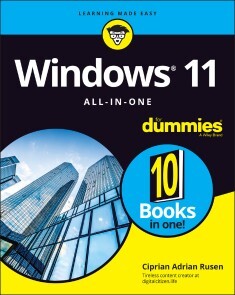
Windows 11 All-in-One For Dummies
GET MORE OUT OF YOUR WINDOWS 11 COMPUTER WITH EASY-TO-FOLLOW ADVICEPowering 75% of the PCs on the planet, Microsoft Windows is capable of extraordinary things. And you don’t need to be a computer scientist to explore the nooks and crannies of the operating system! With Windows 11 All-in-One For Dummies, anyone can discover how to dig into Microsoft’s ubiquitous operating system and get the most out of the latest version. From securing and protecting your most personal information to socializing and sharing on social media platforms and making your Windows PC your own through personalization, this book offers step-by-step instructions to unlocking Windows 11’s most useful secrets.With handy info from 10 books included in the beginner-to-advanced learning path contained within, this guide walks you through how to:* Install, set up, and customize your Windows 11 PC in a way that makes sense just for you * Use the built-in apps, or download your own, to power some of Windows 11’s most useful features * Navigate the Windows 11 system settings to keep your system running smoothly Perfect for anyone who’s looked at their Windows PC and wondered, “I wonder what else it can do?”, Windows 11 All-in-One For Dummies delivers all the tweaks, tips, and troubleshooting tricks you’ll need to make your Windows 11 PC do more than you ever thought possible.CIPRIAN ADRIAN RUSEN is cofounder of Digital Citizen (digitalcitizen.life), a tech blog that posts how-to articles on consumer technologies. Ciprian is also co-author of Windows 10 All-in-One For Dummies, 4th Edition and author of Windows 10 At Work For Dummies.INTRODUCTION 1About This Book 1Foolish Assumptions 2Icons Used in This Book 2Beyond the Book 3Where to Go from Here 4BOOK 1: GETTING STARTED WITH WINDOWS 11 5CHAPTER 1: INTRODUCING WINDOWS 11 7Taking Your First Look at Windows 11 8Hardware and Software 9Must You Run Windows? 10Understanding Important Terminology 13Buying a Windows 11 Computer 17Looking inside your PC 20Secure boot, TPM, and Windows 11 23Tablets 24Displays 28Managing disks and drives 29Connecting your PC to other devices 32Video, sound, and multimedia 35Ultrabooks and convertibles 37What You Might Not Like about Windows 11 38CHAPTER 2: SEEING WHAT’S NEW IN WINDOWS 11 39Rolling Back to Windows 10 40Microsoft’s Design Philosophy behind Windows 11 42Understanding the Types of Windows 11 Apps 43Seeing What’s New for the Windows Crowd 45A new Start menu and taskbar 46Increased role for Settings 46Improved performance 47Better gaming 48Improved Microsoft Edge 50Less Cortana 51Improved security 52Fine-tuned virtual desktops 53Improved window snapping and grouping 54Widgets are back 54Other apps and improvements 55CHAPTER 3: WINDOWS 11 VERSIONS 57Windows 11 Editions 58Buying the right edition, the first time 60Narrowing the choices 6164-bit is the new normal 62Which Version of Windows Are You Running? 63BOOK 2: PERSONALIZING WINDOWS 67CHAPTER 1: GETTING AROUND IN WINDOWS 69Navigating around the Desktop 70Using Windows 11 on Tablets and Touchscreens 74Shut Down, Sleep, Restart, Sign Out, Lock, Sleep 75Taking Screen Shots 78Keyboard Shortcuts 79CHAPTER 2: LOGGING INTO WINDOWS 11 83Working with the Lock Screen 84Signing in 85Changing the picture for the lock screen 85Adding and removing apps on the lock screen 89Logging in without a Password 90Creating a PIN 90Windows Hello 92Bypassing Passwords 94CHAPTER 3: HANDLING NOTIFICATIONS AND QUICK ACTIONS 97What, Exactly, Is a Notification? 98Using the Notification Center 99Disabling Notifications 101Enabling Focus Assist 102Using Quick Actions 104CHAPTER 4: MANAGING USER ACCOUNTS 107Understanding Why You Need Separate User Accounts 108Choosing Account Types 109What’s a standard account? 109What’s an administrator account? 110Choosing between standard and administrator accounts 110Knowing What’s Good and Bad about Microsoft Accounts 112Adding Accounts in Windows 11 113Adding a user with a Microsoft account 114Adding a local (offline) account 115Adding a Child Account 118Changing Other Users’ Settings 119Setting a standard account as administrator 119Modifying the settings of other accounts 120Switching Users 124CHAPTER 5: UNDERSTANDING MICROSOFT ACCOUNTS 127Realizing Which Accounts Are Microsoft Accounts 128Deciding Whether You Want a Microsoft Account 129Setting Up a Microsoft Account 131Creating an Outlook.com account 132Making any email address a Microsoft account 133Discontinuing Your Microsoft Account 136Taking Care of Your Microsoft Account 137Controlling Which Windows 11 Settings Get Synchronized 137CHAPTER 6: PROTECTING YOUR PRIVACY 139Realizing Why You Should Care about Privacy 140Handling Your Privacy in Windows 11 142Limiting diagnostics and feedback data collection 143Viewing the diagnostic data sent to Microsoft 145Knowing What Connections Windows Prefers 146Seeing Fewer Ads in Windows 11 147Controlling Location Tracking 149Blocking all location tracking in Windows 11 152Blocking location tracking in an app 153Minimizing Privacy Intrusion 154BOOK 3: WORKING ON THE DESKTOP 155CHAPTER 1: RUNNING YOUR DESKTOP FROM START TO FINISH 157Working with the Desktop 158Changing the background 159Switching Windows 11 themes 161Battling dark mode and light mode 162Setting Up Your Display 163Switching the night light on and off 163Enabling HDR and auto HDR 164Setting the screen resolution 166Changing the size of text, apps, and other items 167Adjusting the refresh rate 168Using magnification 170Working with a Mouse and a Touchpad 170Snapping app windows 171Configuring the mouse 173Setting up the trackpad 174Using Virtual Desktops 175Moving apps between virtual desktops 176Managing Icons and Shortcuts 177Creating shortcuts 178Arranging icons on the desktop 180The Recycle Bin 181CHAPTER 2: PERSONALIZING THE START MENU 183Touring the Start Menu 184Modifying the Start Menu 185Adding, moving and removing pinned apps 186Changing your picture 188Personalizing the Recommended section 189Adding and removing Start menu folders 190Moving the Start menu and taskbar to the left 191CHAPTER 3: EXPLORING SEARCH AND THE TASKBAR 193Searching in Windows 11 194Searching is the fastest way to start apps 196Filtering search results to find what you need 198Starting apps as admin from a Windows search 199Searching your entire PC 200Touring the Windows 11 Taskbar 202Using the taskbar 203Using jump lists and other taskbar tricks 203Pinning apps to the taskbar 205Adding and removing taskbar items 207CHAPTER 4: WORKING WITH FILES AND FOLDERS 209Using File Explorer 210Navigating File Explorer 210Viewing and opening your file and folders 212Creating and managing files and folders 215Searching for files 217Sorting and grouping files and folders 218Displaying file extensions 219Viewing hidden files 221Pinning items to and removing items from Quick Access 222Enabling and disabling check boxes for files and folders 222Sharing files 224Working with ZIP Files 225Creating a ZIP file 226Extracting a ZIP file 227Right-Clicking in Windows 11 228CHAPTER 5: CONNECTING TO THE INTERNET AND BROWSING THE WEB 231Connecting to the Internet 232Connecting a desktop PC to the network 232Connecting your laptop or tablet to Wi-Fi 233Connecting to hidden Wi-Fi 234Using Microsoft Edge 236Familiarizing yourself with Microsoft Edge 237Enabling vertical tabs in Microsoft Edge 238InPrivate browsing with Microsoft Edge 239Adding extensions to Microsoft Edge 241Using Other Web Browsers 243Changing the Default Browser in Windows 11 243CHAPTER 6: CALLING ON CORTANA 247The Cortana Backstory 247Setting up Cortana 248Turning on Voice Activation for Cortana 250Using Cortana 251Exploring Cortana’s Settings 253Useful or Fun Commands for Cortana 255CHAPTER 7: MAINTAINING YOUR DRIVES 257Using Maintenance Tools for Your Computer Drives 258Formatting drives 258Freeing up storage space with Storage Sense 260Running an error check on a drive 261Defragmenting a drive 263Maintaining solid-state drives 264Accessing the Health Report 265BOOK 4: USING WINDOWS APPS 267CHAPTER 1: USING THE MAIL AND CALENDAR APPS 269Choosing Mail and Calendar Apps 271Comparing email apps 272Comparing calendar apps 275Choosing the right package 277Using the Mail App 277Creating an email message 281Searching for email in the Mail app 284Mail Settings 284Adding a new email account 284Setting extra options 286Avoiding Calendar App Collisions 287Adding calendar items 290Struggling with the Calendar app’s shortcomings 291CHAPTER 2: KEEPING TRACK OF PEOPLE 293Alternatives to the People App 294The Contact List in Windows 11 294Adding Contacts in the People App 295Adding accounts to People 295Editing a contact 299Adding a contact 301CHAPTER 3: WORKING WITH PHOTOS 303Viewing Pictures with the Photos App 304Adding Photos 306Importing pictures from a camera or an external drive 307Adding folders to the Photos app 308Editing Photos 309Switching to Light Mode in the Photos App 312Working with Albums 313CHAPTER 4: NOTE-TAKING WITH ONENOTE 315Getting Started in OneNote with or without a Pen 316Adding Notebooks, Sections, and Pages 318Adding Content to a OneNote Page 322Sending Sites from Microsoft Edge to OneNote 325Configuring OneNote’s Settings 326CHAPTER 5: STORING IN ONEDRIVE 329What Is OneDrive? 330Setting Up a OneDrive Account 331The Four States of OneDrive Data 334Adding Files and Folders to OneDrive 339Changing the States of OneDrive Data 342Sharing OneDrive Files and Folders 343CHAPTER 6: COMMUNICATING WITH SKYPE 345Signing Up with Skype 346Adding a Contact 350Testing Your Skype Settings 351Improving Skype’s Settings 353Making Individual and Group Calls 355Recording Calls 356CHAPTER 7: USING WIDGETS 359Working with Widgets 360Customizing Widgets 361Adding Widgets 363CHAPTER 8: HANDLING MUSIC, MOVIES, AND VIDEOS 365Getting Your Groove Music On 366Choosing where Groove Music looks for music 368Creating playlists in Groove Music 370Playing Videos and Music with Windows Media Player 371Ripping Music from Your Old CDs 373Setting Up Spotify 375Creating Your Own Videos 377Using the Movies & TV App 379CHAPTER 9: PLAYING GAMES 381Searching the Microsoft Store for Games 382Enabling Game Mode 384Using the Xbox Game Bar 386Setting the Default Graphics Card 388Bringing Back the Classics 389BOOK 5: MANAGING APPS 393CHAPTER 1: NAVIGATING THE MICROSOFT STORE 395Understanding What a Windows 11 App Can Do 396Browsing the Microsoft Store 398Installing Apps from the Microsoft Store 402Uninstalling Windows 11 Apps 403CHAPTER 2: USING BUILT-IN APPLICATIONS 405Checking Out the New Clock App 406Getting Weather Forecasts 408Editing Text Files with Notepad 409Writing with WordPad 411Doing Math with Calculator 414Checking Out the New Paint App 416Creating Sticky Notes 417Keeping Track of Tasks with Microsoft To Do 418Navigating with Maps 419CHAPTER 3: GETTING APPS FROM THE WEB 423Finding Safe Places to Download Desktop Apps 424Checking Apps for Malware 426Uninstalling Desktop Apps or Programs 428CHAPTER 4: KEEPING APPS AND DRIVERS UP TO DATE 431Updating Your Microsoft Store Apps 432Updating Programs and Desktop Apps 434Updating Drivers 437BOOK 6: SHARING, SOCIALIZING, AND WORKING ONLINE 441CHAPTER 1: BEING SOCIAL ON FACEBOOK AND TWITTER 443Getting Started with Facebook 443Choosing the Facebook App or Facebook.com 444Signing up for a Facebook account 446Building a great Timeline 453Downloading your Facebook data 457Using the other Facebook apps for Windows 459Getting Started with Twitter 460Understanding Twitter 461Setting up a Twitter account 464Tweeting for beginners 469CHAPTER 2: MASTERING TOOLS FOR REMOTE WORK 473Getting Started with LinkedIn 474Signing up for LinkedIn 475Understanding LinkedIn basics 479Using LinkedIn apps for Windows and mobile devices 480Video Conferencing with Zoom 481Downloading and installing Zoom 482Setting up a Zoom account 483Signing into Zoom cloud meetings 485Scheduling a Zoom meeting 486Joining a Zoom meeting 488Contacting Others through Teams 489Getting started with Microsoft Teams 489Chatting from Windows 11 490Starting a meeting from Windows 11 492Accessing the full Microsoft Teams experience 493Working Remotely with Windows 11 494Enabling remote desktop connections 495Connecting with Remote Desktop Connection 496Connecting a second monitor 498Installing a webcam 499Adding clocks to the taskbar 500BOOK 7: CONTROLLING YOUR SYSTEM 503CHAPTER 1: NAVIGATING WINDOWS SETTINGS AND LANGUAGES 505Understanding the Settings App 506Exploring the Control Panel 509Putting Shortcuts to Settings on Your Desktop 511God Mode (Still) Works in Windows 11 514Using Search to Quickly Find Settings 516Installing New Languages in Windows 11 517CHAPTER 2: MANAGING WINDOWS UPDATES 521Understanding the Terminology 522Installing Updates for Windows 11 524Postponing Windows 11 Updates 525Getting Updates for Office 526Stopping Updates from Rebooting Your PC 527Getting Information about and Removing Updates 528The Case against Windows Automatic Update 530Blocking Windows 11 updates 531When is it a good time to unblock updates? 532CHAPTER 3: TROUBLESHOOTING AND GETTING HELP 535Troubleshooting the Easy Way 536Troubleshooting the Hard Way 537Tackling installation problems 537Problems with installing updates 539Using Windows Terminal 545Experimenting with Windows Sandbox 547Tricks to Using Microsoft Support 548The problems with Windows Help & Learning 549Managing your expectations of Windows Help & Learning 549Snapping Your Problems 551Recording a Video of Your Problems 552Connecting to Remote Assistance 555Understanding the interaction 555Making the connection 556Troubleshooting Remote Assistance 561Getting Better Help Online 562CHAPTER 4: STORING IN STORAGE SPACES 565Understanding the Virtualization of Storage 566Setting Up Storage Spaces 568Working with Storage Spaces 572Storage Space Strategies 574CHAPTER 5: WORKING WITH PRINTERS 575Installing a Printer 576Attaching a local printer 577Installing a network printer 578Using the Print Queue 581Displaying a print queue 582Pausing and resuming a print queue 583Pausing, restarting, and resuming a document 583Canceling a document 584Troubleshooting Printing 585Removing a printer 587Stopping a print job you’ve sent by mistake 587CHAPTER 6: WORKING WITH USB AND BLUETOOTH DEVICES 589Connecting USB Devices 590Configuring AutoPlay for removable devices 591Removing USB devices 592Connecting Bluetooth Devices 594Unpairing Bluetooth Devices 596BOOK 8: MAINTAINING WINDOWS 599CHAPTER 1: BACKING UP DATA 601Finding Windows 7’s Backup Options in Windows 11 602The Future of Reliable Storage Is in the Cloud 603Backing Up and Restoring Files with File History 603Setting up File History 604Checking whether File History backed up your data 605Restoring data from File History 606Changing File History settings 608Storing to and through the Cloud 611Considering cloud storage privacy concerns 612Reaping the benefits of backup and storage in the cloud 613Choosing an online backup and sharing service 614CHAPTER 2: RESETTING WINDOWS TO A WORKING STATE 617Resuscitating Malfunctioning Windows 11 PCs 618Resetting Your Windows 11 PC 620Resetting Your PC to Factory Settings 623Restoring to an Earlier Point 625Enabling System Protection 626Creating a restore point 628Rolling back to a restore point 628CHAPTER 3: TROUBLESHOOTING WITH SAFE MODE 633Working in Safe Mode 634Accessing safe mode 634Using safe mode for troubleshooting 637Entering the Windows Recovery Environment 638CHAPTER 4: MONITORING WINDOWS 641Viewing Events 641Using Event Viewer 642Events worthy — and not worthy — of viewing 644Gauging System Reliability 645CHAPTER 5: MANAGING RUNNING APPS, PROCESSES, AND STARTUP APPS 651Using Task Manager 652Starting Task Manager 653Viewing running apps and processes 653Dealing with Misbehaving Apps 656Killing apps that don’t respond 656Keeping an eye on performance 657Getting More Info from Task Manager 659Viewing App History 659Managing startup programs 660Checking out details and services 663Managing Startup Apps from Settings 665BOOK 9: SECURING WINDOWS 667CHAPTER 1: SPIES, SPAMS, AND SCAMS ARE OUT TO GET YOU 669Understanding the Hazards — and the Hoaxes 670The primary infection vectors 671Zombies and botnets 673Phishing 675419 scams 680I’m from Microsoft, and I’m here to help 6830day exploits 684Staying Informed 685Relying on reliable sources 686Ditching the hoaxes 686Is My Computer Infected? 688Evaluating telltale signs 689Where did that message come from? 689What to do next 691Shunning scareware 693Getting Protected 694Protecting against malware 695Stop using Java and Flash 696Using your credit card safely online 697Defending your privacy 698Reducing spam 700Dealing with Data Breaches 702CHAPTER 2: FIGHTING VIRUSES AND OTHER MALWARE 705Basic Windows Security Do’s and Don’ts 706Making Sense of Malware 710Deciphering Browsers’ Inscrutable Warnings 713Google Chrome 713Mozilla Firefox 715Microsoft Edge 715CHAPTER 3: RUNNING BUILT-IN SECURITY PROGRAMS 717Working with Windows Security 718Adjusting Windows Security 720Running Windows Security manually 722Controlling Folder Access 724Judging SmartScreen 726Booting Securely with UEFI 729A brief history of BIOS 730How UEFI is different from and better than BIOS 731How Windows 11 uses UEFI 732Controlling User Account Control 733Poking at Windows Defender Firewall 735Understanding Defender Firewall basic features 736Speaking your firewall’s lingo 737Peeking into your firewall 738Making inbound exceptions 739CHAPTER 4: ENHANCING YOUR SECURITY 743Encrypting Your PC with BitLocker 744Managing Your Passwords 747Using password managers 747My recommendations 747Rockin’ RoboForm 748Liking Bitwarden 749Fighting Back at Tough Scumware 751Securing Your Communication with VPN 752What’s a VPN? 752Setting up a VPN in Windows 11 754Which paid VPN services should you consider? 756BOOK 10: ENHANCING WINDOWS 757CHAPTER 1: LINKING ANDROID TO WINDOWS 759Making Windows Talk to Your Android Device 760Trying Samsung DeX 762Linking an Android Smartphone to a PC 763Using the Your Phone app 765Removing your Android device from the Your Phone app 767Turning a Smartphone into a PC Webcam 768CHAPTER 2: USING YOUR IPHONE WITH WINDOWS 771Installing iTunes on Windows 11 772Setting up iTunes 773Synchronizing the iPhone with Windows 11 774Installing iCloud on Windows 11 776Controlling Windows from an iPhone or iPad 778CHAPTER 3: WRANGLING E-BOOK FILES 781Working with E-Book Files 782Introducing popular e-book formats 782Reading e-book files on your PC 783Organizing your e-book files with calibre 784Getting e-Books from Your PC to Your Kindle 787Emailing books from your PC to your Kindle 787Receiving emailed books from a friend 789CHAPTER 4: GETTING STARTED WITH GMAIL AND OTHER GOOGLE APPS 791Introducing Google’s Ecosystem 793Setting Up Gmail 796Sending and Reading Emails from Gmail 798Moving an Existing Account to Gmail 799Adding Google Drive to File Explorer 802Using Google Apps to View and Edit Files 804CHAPTER 5: USING OUTLOOK.COM AND MICROSOFT 365 809Using Outlook.com 810Sweeping emails in Outlook.com 812Bringing some sanity to your Outlook.com inbox 814Handling Outlook.com Failures 815The Office App and Microsoft 365 817Using the Free Office Web Apps 818CHAPTER 6: DISCOVERING THE BEST FREE WINDOWS ADD-ONS 821Windows Apps You Absolutely Must Have 821VLC Media Player 822Bitwarden 823Recuva 824The Best of the Rest — All Free 825Ninite 825Revo Uninstaller 826Paint.NET 8277-Zip 828qBittorrent 829Dropbox, Google Drive, OneDrive, or 829Other interesting free software 830You may not need to buy Microsoft Office 831Don’t Pay for Software You Don’t Need! 832Windows 11 has all the antivirus software you need 833Windows 11 doesn’t need a disk defragger 833Windows 11 doesn’t need a disk partitioner 833Windows 11 doesn’t need a registry cleaner 834Windows 11 doesn’t need a backup program 835Don’t turn off services or hack your registry 835Index 837

Beginning DevOps on AWS for iOS Development
Apply the principles of DevOps in software development—automated builds, automated tests, and continuous deployment and delivery—to iOS application development on Amazon Web Services (AWS) cloud. This book provides detailed walkthroughs and example source code is provided for the concepts discussed so you can put theory into practical application.You'll start by building a basic iOS application and then dive deep into key AWS Developer tools and services to see how they can be used in iOS application development. Then review the details of the integration of these fully managed AWS services with open-source tools such as Jenkins and Fastlane that allow developers to get the best of both worlds and further help to enhance and increase agility in the development lifecycle of iOS apps.You'll also investigate the Amazon EC2 Mac instance, which allows you to run XCode in a cloud environment for the first time to leverage the flexibility, elasticity, and scale of AWS. It also allows for seamless integration of XCode with fully managed AWS Services from source code control to application deployment. Finally, the book covers how a fully managed Continuous Integration Continuous Deployment (CICD) pipeline can be used to orchestrate all the different components of iOS application development to achieve a fully automated development lifecycle.Get started building your iOS applications using a fully automated process on the AWS Cloud today!WHAT YOU'LL LEARN* Build an iOS application using AWS DevOps tools* Incorporate continuous deployment in your iOS application development* Integrate AWS tooling with Xcode and open source tools such as Jenkins and FastlaneWHO THIS BOOK IS FORiOS application developers wanting to incorporate DevOps and Cloud Architecture into their development process.ABDULLAHI OLAOYE works at Amazon Web Services (AWS) as a Cloud Architect where he is a technical leader and specializes in DevOps and Cloud Architecture. He obtained a Master of Science in Computer Networking from Wichita State University, Kansas, USA and a Bachelor of Engineering from All Nations University, Ghana. As a DevOps and Cloud expert, he works at the forefront of Cloud innovations by assisting Enterprises of different scale in designing, building scalable IT solutions that solves business challenges and in running their workloads on AWS Cloud by helping automate deployments and providing architectural guidance following best practices.Abdullahi has authored and contributed to numerous technical AWS public content such as AWS Blog posts, whitepaper and AWS Prescriptive guidance covering topics from Continuous deployment at scale to general architecture patterns.He is very passionate about Cloud Computing, and he holds Seven AWS Certifications which include the AWS Certified Solutions Architect Professional and AWS Certified DevOps Engineer Professional. He is also a Google Cloud Certified Associate Cloud Engineer. In his spare time, he enjoys listening to history podcasts and traveling. You can follow him on LinkedIn and Github at https://github.com/abdulolaChapter 1: Overview of DevOps and Continuous Deployment• What is DevOps• Principles of DevOps• Continuous Integration• Continuous DeploymentChapter 2: Overview of iOS application development• iOS development environment• Building with Xcode• Automation with fastlaneChapter 3: Core Amazon Web Services (AWS) Concepts• What is Cloud Computing and AWS• Introduction to Core AWS Services• The value proposition of AWSChapter 4: DevOps on AWS• Continuous Integration• Continuous Delivery• Microservices• Infrastructure as Code• Monitoring and LoggingChapter 5: Amazon EC2 Mac Build Server• iOS development at scale without EC2 Mac build server• Deploying EC2 Mac Server• Connecting to your EC2 Mac Server• Monitoring for EC2 macOS• Other Cloud-based Mac build server OfferingsChapter 6: Setup Development tools on the Build server• Apple developer Command-line tools• Setting up Xcode• Setting up Jenkins• Setting up FastlaneChapter 7: Source Control with AWS Code Commit• Git fundamentals• Creating an AWS CodeCommit repository• Approval Rules in AWS CodeCommit• Security in AWS CodeCommit• Monitoring an AWS CodeCommit RepositoryChapter 8: Automated build with Jenkins• Introduction to Jenkins Plugins• Jenkins git Plugin• Integrate an AWS CodeCommit Repository with Jenkins• iOS application build on Jenkins• Managing build artifactsChapter 9: Automated Testing with AWS Device Farm• Introduction to AWS Device Farm• Setting up a Device Farm Project and Test Runs• Integrate Device Farm with Jenkins• Automating AWS Device FarmChapter 10: Automated Deployment• Integrate Jenkins and Fastlane for Continuous Integration• Automate Code Signing• Automate Appstore deploymentsChapter 11 - Pipeline Orchestration with AWS CodePipeline• Creating a CICD Pipeline with AWS CodePipeline• Integrating AWS CodeCommit to Pipeline• Integrating Jenkins to Pipeline for Building• Integrate AWS Device Farm to Pipeline for Testing• Adding an automated Deployment stage• Monitoring AWS CodePipelineChapter 12 – Multi AWS Environment Pipeline Deployment• Why need a Cross-Account Pipeline Deployment• Prerequisites of a Cross-Account Pipeline• Creating a Pipeline with AWS CodeCommit in a different account• Creating a Pipeline with AWS Device Farm in a different accountAudience: Beginning

Pro iPhone Development with SwiftUI
You know the basics. Your Swift code flows with logic and ease. This isn't your first time building a workable app for iOS platforms. Now, it's time to build a magical app for iOS platforms! Move beyond what you mastered in the best-selling Beginning iPhone Development with SwiftUI. Debug Swift code, use multi-threaded programming with Grand Central Dispatch, pass data between view controllers, and design apps functional in multiple languages.Not only will your apps run like magic under the hood but, with the new standard of SwiftUI, you'll add animations, scaling, multiscreen support, and so much more to your interfaces. You’ll also see how to integrate audio and video files in your apps, access the camera and send pictures to and from the Photos library, use location services to pinpoint your user's position on a map, and display web pages in-app. Don't just stop at flawless code and stickily engaging interfaces. Give your apps a mind with Apple’s advanced frameworks for machine learning, facial and text recognition, and augmented reality.Pro iPhone Development with SwiftUI enlightens you to the world of rich design, solid code, and thoughtful processing needed to make apps that wow. Integrate all these extraordinary iOS features and embrace the world of possibilities in the Swift programming language with SwiftUI.WHAT YOU WILL LEARN* Save and retrieve data when apps close or get pushed in the background* Recognize speech with Apple’s advanced frameworks * Create augmented reality apps* Understand spoken commands with SiriWHO THIS BOOK IS FORAspiring iOS app developers familiar with the Apple Swift programming language and/or the iOS SDK, but ready to move to the next level.WALLACE WANG is a former Windows enthusiast who took one look at Vista and realized that the future of computing belonged to the Mac. He's written more than 40 computer books, including Microsoft Office for Dummies, Beginning Programming for Dummies, Steal This Computer Book, My New Mac, and My New iPad. In addition to programming the Mac and iPhone/iPad, he also performs stand-up comedy, having appeared on A&E s "Evening at the Improv," and having performed in Las Vegas at the Riviera Comedy Club at the Riviera Hotel & Casino. When he’s not writing computer books or performing stand-up comedy, he also enjoys blogging about screenwriting at his site, The 15 Minute Movie Method, where he shares screenwriting tips with other aspiring screenwriters who all share the goal of breaking into Hollywood.Chapter 1: Organizing CodeChapter 2: Debugging CodeChapter 3: Understanding ClosuresChapter 4: Multithreaded Programming with Grand Central DispatchChapter 5: Understanding the Application Life CycleChapter 6: Understanding Data PersistenceChapter 7: Passing Data Between FilesChapter 8: Translating with LocalizationChapter 9: Using 3D TouchChapter 10: Detecting Motion and OrientationChapter 11: Using Location and MapsChapter 12: Playing Audio and VideoChapter 13: Using the CameraChapter 14:Using WebKitChapter 15: Displaying AnimationChapter 16: Using Machine LearningChapter 17: Using Facial and Text RecognitionChapter 18: Using SpeechChapter 19: Understanding SiriKitChapter 20: Understanding ARKitChapter 21: Interacting with Augmented Reality.

OPPO A54 5G
Die verständliche Anleitung für Ihr Smartphone:- Alle Funktionen & Einstellungen auf einen Blick- Schritt für Schritt erklärt – mit praktischen TippsMit diesem smarten Praxisbuch gelingt Ihnen der schnelle und sichere Einstieg in Ihr Smartphone. Lernen Sie Ihr Handymodell von Grund auf kennen und beherrschen! Anschauliche Anleitungen, Beispiele und Bilder zeigen Ihnen gut nachvollziehbar, wie Sie Ihr mobiles Gerät optimal handhaben – von der Ersteinrichtung und Personalisierung über die große Funktionsvielfalt bis zu den wichtigsten Anwendungen. Nutzen Sie darüber hinaus die übersichtlichen Spicker-Darstellungen: Damit können Sie jene Bedienungsschritte, die man am häufigsten braucht, aber immer wieder vergisst, auf einen Blick finden und umsetzen. Freuen Sie sich auf viele hilfreiche Tipps und legen Sie ganz einfach los!Aus dem Inhalt:- Alle Bedienelemente des Smartphones auf einen Blick- Ersteinrichtung und Tipps zum Umzug- Google-Konto erstellen und verwalten- Die Benutzeroberfläche Ihres Smartphones personalisieren- Apps aus dem Play Store herunterladen- Kontakte anlegen und im Adressbuch verwalten- Anrufe tätigen und SMS austauschen - Nachrichten über Mail und WhatsApp versenden und empfangen- Uhr, Kalender, Maps und andere praktische Apps nutzen - Fotos sowie Videos aufnehmen, verwalten und teilen- Ins Internet gehen über WLAN und mobile Daten - Updates, Datenschutz und Sicherheit
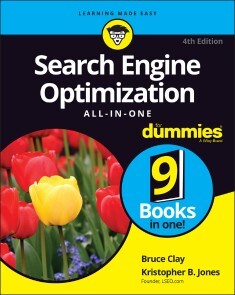
Search Engine Optimization All-in-One For Dummies
GET SEARCH ENGINES TO RANK YOUR SITE AS THE NO. 1 RESULT WITH HELP FROM THIS COMPREHENSIVE RESOURCEWhat's the best hiding place in the world? The second page of Google's search results! If you want your website to be found, you need to make sure it appears prominently on search engines. In Search Engine Optimization All-in-One For Dummies, you'll find practical and easy-to-follow advice to increase your site's chances of landing that coveted No. 1 spot on Google, Bing, and other popular search engines. You'll discover how search engines decide which websites to rank highly, how to optimize your site for your best chance at the first page of organic results, what keywords to target, and even how to make your site internationally visible. You'll also find out how to:* Optimize your webpage with responsive design that makes it irresistible to Google* Create a keyword strategy that keeps interested and engaged visitors flowing to your website* Generate the backlinks that will teach Google you're a trusted resource and help you climb the search engine results pagePerfect for webmasters, bloggers, e-commerce professionals, and anyone else looking for more online visibility, Search Engine Optimization All-in-One For Dummies is a must-have guide to improving the quantity and quality of your web traffic. BRUCE CLAY is considered by many to be the father of search engine optimization, or SEO. He has over 25 years’ experience coaching companies to improve their online presence and search results and increase their audience.KRISTOPHER B. JONES is the founder and former CEO of digital marketing agency and affiliate network Pepperjam, which he sold to eBay in 2009. He most recently founded three-time SEO agency of the year finalist LSEO.com and DIY Software company DoItYourselfSEO.com.

Beginning iPhone Development with SwiftUI
Tame the power of Apple’s new user interface toolkit, SwiftUI. Integrate all the interface elements iOS users have come to know and love, such as buttons, switches, pickers, toolbars, and sliders with less effort and more efficiency. You’ll also learn about touch gestures, lists, and grids for displaying data on a user interface. And you’ll even go beyond those simple controls to liven up any user interface with simple animation techniques. Spice your designs up with movement, scaling, and resizing, including spring and bounce effects!You’ll start with basic designs and then explore more sophisticated ones. Assuming little or no working knowledge of the Swift programming language, and written in a friendly, easy-to-follow style, this book offers a comprehensive course in iPhone and iPad programming. The book starts with a gentle introduction to using Xcode and then guides you though the creation of your first simple application. You’ll create user interfaces for that application using multiple screens in two different ways—using Navigation View and Tab Bars.Beginning iPhone Development with Swift UI covers the basic information you need to get up and running quickly to turn your great ideas into working iOS apps with stunningly interactive interfaces using SwiftUI. Once you’re ready, move on to Pro iPhone Development with Swift UI to learn more of the unique aspects of iOS programming and the Swift language.WHAT YOU WILL LEARN* Discover the basics of designing a user interface using SwiftUI* Build cool, crisp user interfaces that use animation* Display data in lists and outlines* Organize user interfaces in forms and groupsWHO THIS BOOK IS FORAspiring iOS app developers new to the Apple Swift programming language and/or the iOS SDK.WALLACE WANG is a former Windows enthusiast who took one look at Vista and realized that the future of computing belonged to the Mac. He's written more than 40 computer books, including Microsoft Office for Dummies, Beginning Programming for Dummies, Steal This Computer Book, My New Mac, and My New iPad. In addition to programming the Mac and iPhone/iPad, he also performs stand-up comedy, having appeared on A&E s "Evening at the Improv," and having performed in Las Vegas at the Riviera Comedy Club at the Riviera Hotel & Casino. When he’s not writing computer books or performing stand-up comedy, he also enjoys blogging about screenwriting at his site, The 15 Minute Movie Method, where he shares screenwriting tips with other aspiring screenwriters who all share the goal of breaking into Hollywood.Chapter 1: Getting to Know the iOS LandscapeChapter 2: Writing our First AppChapter 3: Handling Basic User InteractionsChapter 4: Adding Intermediate Level User InteractionsChapter 5: Working with Device RotationsChapter 6: Creating a Multiview ApplicationChapter 7: Using Tab Bars and PickersChapter 8: Introducing Table ViewsChapter 9: Adding Navigation Controllers to Table ViewsChapter 10: Collection ViewsChapter 11: Split Views and Popovers for iPad AppsChapter 12: App Customization with Settings and DefaultChapter 13: Persistence: Saving Data Between App LaunchesChapter 14: Graphics and DrawingAppendix: An Introduction to Swift
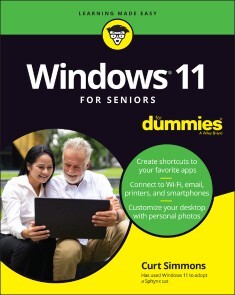
Windows 11 For Seniors For Dummies
DON'T CALL YOUR TECH GURU FOR HELP—GET THIS BOOK AND HELP YOURSELF!What do you want to do with your Windows computer? Sign up for Facebook to keep up with your friends? Watch a video taken during the latest family trip? Find your latest email messages with a single click of the mouse? Look no further than Windows 11 For Seniors For Dummies to discover how to do these tasks and others that you depend on a daily basis. With this guide to the popular operating system, you find the clear and easy instructions to checking tech tasks off your to-do list. This book focuses on giving you the steps—with plenty of helpful illustrations—you need to complete the essential tasks that you perform throughout your day, like connecting with friends on social media, customizing your Windows 11 desktop with personal photos, and emailing the family about weekend plans. You also find out how to navigate Windows 11 and enhance it with the apps and widgets that you use. Other topics include:* Adding shortcuts to favorite apps* Personalizing your desktop* Creating your private Windows account* Setting up the email app* Having news delivered to your desktop* Chasing down lost files* Tweaking your digital photos* Setting your security and forgetting about itReach for Windows 11 For Seniors For Dummies whether you need a basic introduction to Windows, want a refresher on Windows 11, or have a question you want answered right away. You can then spend less time looking for help on how your computer works and more time enjoying the fun parts of life. CURT SIMMONS is a bestselling author who has written nearly 100 technology books. He also develops courseware on Microsoft products and photography. He enjoys helping people understand their computers and other devices.Introduction 1PART 1: GETTING STARTED WITH WINDOWS 11 7Chapter 1: Getting Acquainted with Windows 11 9Chapter 2: Using the Start Screen, Apps, and Widgets 25Chapter 3: Adjusting Windows 11 Settings 49Chapter 4: Working with User Accounts 65Chapter 5: Getting Comfortable with the Desktop 87PART 2: WINDOWS 11 AND THE WEB 105Chapter 6: Finding What You Need on the Web 107Chapter 7: Emailing Family and Friends 127Chapter 8: Connecting with Microsoft Teams 145Chapter 9: Exploring Apps for Your Daily Life 163PART 3: HAVING FUN WITH WINDOWS 11 187Chapter 10: Exploring the Microsoft Store 189Chapter 11: Taking Photos and More 205Chapter 12: Enjoying Music and Videos 227PART 4: BEYOND THE BASICS 245Chapter 13: Maintaining Windows 11 247Chapter 14: Connecting a Printer and Other Devices 267Chapter 15: Working with Files 279Chapter 16: Backing Up and Restoring Files 301Index 321

Ada und Zangemann
Ein Märchen über Software, Skateboards und Himbeereis. Ein Buch über den selbstbestimmten Umgang mit Technik.In einer riesigen Villa hoch oben über der Stadt lebt der berühmte Erfinder Zangemann. Erwachsene wie Kinder lieben seine Erfindungen und wollen sie unbedingt haben. Doch dann geschieht etwas: Zangemann kommt in die Stadt, um seine Erfindungen wieder einmal aus der Nähe zu betrachten und – RUMMS! – ein Kind fährt ihm mit seinem Skateboard gegen das Schienbein. Wutentbrannt trifft der Erfinder eine Entscheidung und dann passieren merkwürdige Dinge ... Aber das kluge Mädchen Ada durchschaut, was vor sich geht. Gemeinsam mit ihren Freund:innen schmiedet sie einen Plan.Das illustrierte Kinderbuch erzählt die Geschichte vom berühmten Erfinder Zangemann und dem Mädchen Ada, einer neugierigen Tüftlerin. Ada beginnt mit Hard- und Software zu experimentieren und erkennt dabei, wie wichtig der eigenständige, freie Umgang mit Software für sie und andere ist.Ein Buch für Kinder ab 6 Jahren, das Freude am Tüfteln vermittelt und zum selbstbestimmten Umgang mit Technik aufruft. Leseprobe 1 (PDF-Link)Leseprobe 2 (PDF-Link)Über die Autoren:Matthias Kirschner ist Präsident der FSFE. 1999 begann er, GNU/Linux zu nutzen und realisierte, dass Software tief in allen Bereichen unseres Lebens verwurzelt ist. Er ist davon überzeugt, dass diese Technik unsere Gesellschaft nicht einschränken, sondern sie befähigen muss. Seit 2004, während seines Studiums der Politik- und Verwaltungswissenschaft, engagiert er sich bei der FSFE und arbeitet dort seit 2009 Vollzeit.Er unterstützt unterschiedliche Organisationen, Unternehmen und die Öffentliche Verwaltung dabei, von Freier Software zu profitieren und er erklärt, wie die grundlegenden Rechte von Freier Software – das Recht sie zu verwenden, zu verstehen, zu verbreiten und zu verbessern – die Meinungsfreiheit, Pressefreiheit oder Privatsphäre fördern.Matthias ist im Advisory Board von unterschiedlichen Freien-Software-Organisationen, war Sachverständiger im Bundestag und anderen Gremien, gibt regelmäßig Interviews und hält Vorträge zum Thema Freie Software.Sandra Brandstätter ist österreichische Wahlberlinerin und arbeitet als Illustratorin, Comicautorin und Character Designerin für Trickfilme und -serien, zum Beispiel für die Serie „Trudes Tier“ (Sendung mit der Maus).Folgende ihrer Kinderbücher und -comics sind auch im Handel erhältlich: „Paula: Liebesbrief des Schreckens“ (Reprodukt Verlag/2016), „Ben & Teo: Zwei sind einer zuviel“ (Beltz & Gelberg/ Autor: Martin Baltscheit/2020).

Handbuch Online-Shop
Wie möchten Sie Ihre Produkte präsentieren? Wenn Sie einen Online-Shop starten möchten, müssen Sie vor dem Startschuss wichtige Entscheidungen treffen: Welche E-Commerce-Software ist für Ihre Zwecke am besten geeignet? Was müssen Sie bei Versandarten sowie Bezahlungssystemen beachten? Und ganz entscheidend: Was kostet Sie das? Mit diesem umfassenden Handbuch erhalten Sie alles, was Sie für den Betrieb eines Online-Shops benötigen: von den ersten Schritten über wichtiges Usability- und Marketing-Wissen bis hin zu wertvollen Tipps, damit Sie rechtliche und buchhalterische Fallstricke vermeiden. So stellen Sie sich den vielfältigen Herausforderungen und Trends im E-Commerce. Inkl. Berücksichtigung neuer Trends und Lösungen, Informationen zur DSGVO sowie einem Kapitel zum Kundensupport. Aus dem Inhalt: Analysieren, vorbereiten, startenTechnische Lösungen und MöglichkeitenMarktplätze und Shop-LösungenKunden zum Kaufen animierenDesign und UsabilityErfolgskriterium VersandZahlungssystemeIntegration in die IT-LandschaftContent-MarketingB2B-CommerceGütesiegel und AuszeichnungenConversion messen und optimierenSocial CommerceMobile Commerce – Chancen und RisikenInternationalisierungOnline-RechtBuchhaltungTipps und Tricks für den Erfolg 1. Bevor Sie starten -- analysieren und vorbereiten ... 25 1.1 ... Bevor Sie mit dem Lesen dieses Buches starten ... 26 1.2 ... Ist Ihr Unternehmen bereit für den Online-Handel? ... 27 1.3 ... Der Start in den Online-Handel ... 43 1.4 ... Grundsätzliche Unterschiede zwischen B2C und B2B ... 59 1.5 ... Der Faktor Ihrer Branche ... 64 1.6 ... Mit welchen Kosten und Zeitinvestitionen müssen Sie rechnen? ... 65 1.7 ... Finanzierung von E-Commerce-Projekten ... 69 1.8 ... Projekte mit einer Agentur oder inhouse durchführen ... 71 1.9 ... Den richtigen Implementierungspartner finden ... 76 1.10 ... Erstellung eines Anforderungskatalogs ... 79 1.11 ... Qualitätssicherung und Steuerung ... 92 1.12 ... Checkliste: Wo stehen Sie aktuell? ... 95 1.13 ... Fazit ... 96 2. Welcher Shop ist der richtige? Technische Lösungen und Möglichkeiten ... 97 2.1 ... Überblick über die aktuellen E-Commerce-Lösungen ... 98 2.2 ... Unterschiede zwischen Frameworks und Online-Shop-Software ... 104 2.3 ... Den Online-Shop kaufen oder mieten? ... 107 2.4 ... Cloud-Lösungen verstehen ... 111 2.5 ... E-Commerce-Lösungen im Überblick ... 114 2.6 ... Leitfaden für die Auswahl einer E-Commerce-Lösung ... 151 2.7 ... Zukunftstrends ... 157 2.8 ... Mittels MVP zu einem schnellen Go-live ... 162 2.9 ... Checkliste: So finden Sie die richtige Lösung ... 163 2.10 ... Fazit ... 164 3. Kunden zum Kaufen animieren -- Produkte und Warengruppen ... 165 3.1 ... Psychologische Aspekte und Grundlagen ... 165 3.2 ... Der Einstieg über die Startseite ... 170 3.3 ... Aufbau der Kategorienstruktur ... 172 3.4 ... Produktinformationen ... 181 3.5 ... Wie werden Produkttexte richtig geschrieben? ... 183 3.6 ... Produkttexte in Bezug auf Google und weitere Suchmaschinen ... 190 3.7 ... Auswirkungen einer Multi-Channel-Strategie auf Produkttexte und Produktinformationen ... 194 3.8 ... Textbroker als Content-Lieferanten ... 198 3.9 ... Mehrsprachige Texte ... 208 3.10 ... Produktbilder ... 209 3.11 ... Wo werden Produktinformationen verwaltet? ... 212 3.12 ... 360-Grad-Ansichten ... 214 3.13 ... Produktkonfiguratoren ... 216 3.14 ... Preisbildung ... 216 3.15 ... Qualität statt Quantität ... 221 3.16 ... Ein Beispiel aus der Praxis ... 222 3.17 ... Fazit ... 225 4. Mit Usability, Design und Sicherheit zu hohen Conversion-Raten ... 227 4.1 ... Was sind eigentlich Usability, User Experience bzw. Design? ... 228 4.2 ... Die Arbeit mit einem gekauften Theme/Template ... 229 4.3 ... Ein Design von Grund auf selbst entwickeln ... 234 4.4 ... Usability-Faktoren, die Sie beachten müssen ... 254 4.5 ... Mobile First, Responsive Design und Progressive Web Apps ... 279 4.6 ... Akzeptanz eines Designs analysieren ... 284 4.7 ... Der Faktor Vertrauen ... 287 4.8 ... Tools für die Entwicklung von Wireframes ... 329 4.9 ... Checkliste: Ist Ihr Design geeignet für Ihre Kunden? ... 331 4.10 ... Fazit ... 333 5. Schnelle Lieferung, schneller Erfolg! ... 335 5.1 ... Flexibilität und Schnelligkeit sind Schlüsselfaktoren ... 335 5.2 ... Herausforderungen von Click & Collect ... 339 5.3 ... Versand im Fall digitaler Güter ... 341 5.4 ... Einordnung des Versands im Bestellbearbeitungsprozess ... 341 5.5 ... Auswahl des Versanddienstleisters ... 342 5.6 ... Shipping Service Provider ... 354 5.7 ... Berechnung der Logistikkosten ... 356 5.8 ... Eigenes Lager oder Dropshipping? ... 361 5.9 ... Fulfillment am Beispiel von Amazon ... 362 5.10 ... Alternative zum Amazon-Fulfillment ... 364 5.11 ... Retourenmanagement ... 364 5.12 ... Ein kurzer Ausflug in die E-Commerce-Praxis ... 368 5.13 ... Fazit ... 369 6. Die richtigen Zahlungsmethoden für Ihre Kunden ... 371 6.1 ... Beliebte Zahlungsarten in Deutschland im Überblick ... 371 6.2 ... Zahlungsarten und Provider im Überblick ... 373 6.3 ... Payment-Provider oder selbst abwickeln? ... 414 6.4 ... Verdächtige Bestellungen verhindern ... 420 6.5 ... Zahlungsausfälle minimieren ... 423 6.6 ... Kryptowährungen im E-Commerce ... 427 6.7 ... Rechtliche Anforderungen ... 429 6.8 ... Die passende Zahlungsart für Ihre Kunden finden ... 430 6.9 ... Zahlungsarten in den Online-Shop integrieren ... 431 6.10 ... Fazit ... 432 7. Der Online-Shop als Bestandteil Ihres Unternehmens -- Integration in Ihre IT-Landschaft ... 433 7.1 ... Integration des Online-Shops in die bestehende IT-Infrastruktur ... 433 7.2 ... Externe Software auswählen, integrieren und nutzen ... 441 7.3 ... Fazit ... 454 8. Online-Marketing -- Kunden gewinnen, Umsätze steigern ... 455 8.1 ... Warum Online-Werbung? ... 455 8.2 ... Abrechnungsmethoden und Kostenkalkulationen ... 456 8.3 ... Affiliate Marketing ... 459 8.4 ... Display Ads und Targeting ... 467 8.5 ... Preissuchmaschinen ... 474 8.6 ... E-Mail-Marketing ... 480 8.7 ... Paketbeilagen und Gutscheinnetzwerke ... 492 8.8 ... Erarbeitung einer optimalen Online-Marketing-Strategie ... 493 8.9 ... Shopbasiertes Marketing ... 495 8.10 ... Fazit ... 502 9. Content Marketing ... 503 9.1 ... Ihre Zielgruppe für den Shop ... 504 9.2 ... Welcher Content ist der richtige? ... 511 9.3 ... Content verteilen ... 517 9.4 ... Erfolgsmessung der Content-Strategie ... 519 9.5 ... Fazit ... 520 10. Suchmaschinenmarketing -- so wird Ihr Shop gefunden ... 521 10.1 ... Suchmaschinenoptimierung (SEO) ... 522 10.2 ... Wie findet Google? ... 523 10.3 ... On-Page-Optimierung ... 529 10.4 ... Off-Page-Optimierung ... 541 10.5 ... Anzeigen auf Suchmaschinen (SEA) ... 552 10.6 ... Google-Displaynetzwerk ... 569 10.7 ... Kosten für Google Ads ... 573 10.8 ... Fazit ... 575 11. Omni-Channel als Erfolgsmotor im E-Commerce ... 577 11.1 ... Handel über Marktplätze ... 578 11.2 ... Marktplätze im Porträt ... 580 11.3 ... Fazit ... 594 12. Der Kompass im E-Commerce -- Conversion-Messung und -Optimierung ... 595 12.1 ... Warum müssen Daten erfasst und ausgewertet werden? ... 595 12.2 ... Ermittlung von Leistungskennzahlen und wichtigen Erfolgsfaktoren ... 598 12.3 ... Marketingkampagnen und Customer Journey ... 607 12.4 ... Welche Webanalyselösung ist die richtige für Ihren Shop? ... 614 12.5 ... Rechtliche Aspekte der Webanalyse ... 621 12.6 ... Fazit ... 626 13. Wie können Sie mit sozialen Netzwerken Aufmerksamkeit und Umsatz steigern? ... 627 13.1 ... Soziale Netzwerke und deren Funktionsweise ... 627 13.2 ... Social Media Monitoring ... 640 13.3 ... Einzelne Portale im Überblick ... 644 13.4 ... Weitere soziale Netzwerke im Überblick ... 660 13.5 ... Fazit ... 662 14. Chancen im Mobile Commerce ... 663 14.1 ... Unterschiede zwischen E-Commerce und M-Commerce ... 665 14.2 ... Chancen, Risiken und Nutzen für Shop-Betreiber ... 667 14.3 ... Technische Hürden und Anforderungen ... 669 14.4 ... Fazit ... 678 15. Internationalisierung -- neue Märkte erschließen, Zielgruppen erweitern und Umsätze steigern ... 679 15.1 ... So ermitteln Sie die Erfolgsaussichten im Vorfeld ... 680 15.2 ... Der europäische Markt im Quick-Check ... 693 15.3 ... Geoblocking-Verordnung der Europäischen Union ... 696 15.4 ... Erforderliche Anpassungen in Ihrem Online-Shop ... 696 15.5 ... Internationales Marketing ... 705 15.6 ... Rechtliche Aspekte ... 706 15.7 ... Nützliche Tools, Dienste und Unternehmen ... 707 15.8 ... Schritt für Schritt zum internationalen Online-Shop am Beispiel der Schweiz ... 709 15.9 ... Fazit ... 715 16. B2B-E-Commerce ... 717 16.1 ... Unterschiede zwischen B2B und B2C ... 717 16.2 ... B2B-E-Commerce -- auf diese Besonderheiten müssen Sie achten ... 718 16.3 ... Geschäftsmodelle im B2B-E-Commerce ... 724 16.4 ... Fazit ... 728 17. Online-Recht -- rechtlich auf der sicheren Seite ... 731 17.1 ... Unternehmer und Verbraucher ... 732 17.2 ... Versand ins Ausland ... 734 17.3 ... Informationspflichten ... 737 17.4 ... Das Widerrufsrecht ... 750 17.5 ... Pflichten im elektronischen Geschäftsverkehr ... 772 17.6 ... Impressum richtig erstellen ... 780 17.7 ... AGB richtig erstellen ... 786 17.8 ... Datenschutz ... 789 17.9 ... Rechtliche Hürden und Risiken ... 806 17.10 ... Die Trusted-Shops-Checkliste ... 810 18. Erfolgsfaktor Kundenbindung, Loyalität und Zufriedenheit ... 813 18.1 ... Warum zufriedene Stammkunden für Sie essenziell sind ... 814 18.2 ... Mittels Kunden-Support Begeisterung schaffen ... 816 18.3 ... Loyalität und Kundenbindung schaffen ... 830 18.4 ... Kundenportale und Selfservice-Ansätze ... 834 18.5 ... Kunden- und Support-Management-Lösungen ... 836 18.6 ... Die perfekte Strategie entwickeln und umsetzen ... 844 18.7 ... Fazit ... 845 19. Was Sie über Buchhaltung wissen sollten ... 847 19.1 ... Buchhaltung für Online-Shops ... 847 19.2 ... Den wirtschaftlichen Erfolg im Blick ... 854 19.3 ... Fazit ... 860 20. Tipps und Tricks für Ihren Erfolg ... 861 20.1 ... Aller Anfang ist schwer -- so starten Sie richtig ... 861 20.2 ... Häufige Fehler, die Sie nicht machen sollten ... 865 20.3 ... 8 Punkte, die über Ihren Erfolg entscheiden ... 872 20.4 ... Downloads und weiterführende Websites ... 877 20.5 ... Statt eines Fazits -- Plädoyer für den Online-Handel ... 880 Index ... 883

Windows 11
Setzen Sie das neue Windows richtig ein! Der Windows-Experte Robert Klaßen erklärt Ihnen Schritt für Schritt, wie Sie sich in Windows 11 zurechtfinden. Dank der anschaulichen Bilder erreichen Sie garantiert immer Ihr Ziel. Egal, ob Sie E-Mails schreiben, im Internet surfen, Fotos bearbeiten oder Einstellungen anpassen möchten: Hier erfahren Sie alles, was Sie benötigen. Aus dem Inhalt: Das neue Windows 11 meisternDen Desktop individuell anpassenApps und Programme sinnvoll nutzenIm Internet surfen und E-Mails schreibenFotos sortieren und bearbeitenMusik und Videos verwalten und wiedergebenTexte schreibenDen PC mit Maus und Tastatur bedienenPraktische Fingergesten für das Tablet kennenDrucker oder Scanner anschließenPersönliche Einstellungen vornehmenEin Netzwerk einrichtenDen PC vor Viren schützenNützliche Zusatzsoftware installierenHilfe bei häufigen Problemen bekommen 1. So bedienen Sie Ihren Computer ... 10 So funktioniert die Maus ... 12 Windows mit dem Touchpad steuern ... 14 Windows auf dem Tablet ... 16 Windows per Tastatur steuern ... 18 Windows mit Tastenkürzeln bedienen ... 20 2. Erste Schritte mit Windows 11 ... 24 Das Startmenü bedienen ... 26 Eine App anpinnen ... 28 Apps im Startmenü verschieben ... 30 App aus dem Startmenü entfernen ... 32 App-Einstellungen vornehmen ... 33 Apps öffnen und schließen ... 34 Apps an die Taskleiste anheften ... 36 Den Sperrbildschirm überwinden ... 37 Mit Widgets arbeiten ... 38 Mit mehreren Desktops arbeiten ... 40 Fenster auf andere Desktops schieben ... 42 Fenster öffnen und schließen ... 44 Fenster anordnen ... 46 Suchen und Hilfe erhalten ... 48 Einen Speicherort finden ... 50 Den Computer herunterfahren ... 51 3. Windows 11 Tag für Tag ... 52 Apps über die Suche finden ... 54 Icons aus dem Startmenü entfernen ... 55 Verknüpfungen auf dem Desktop erstellen ... 56 Der Explorer ... 58 Apps starten und Ordner öffnen ... 64 Dateien speichern und schließen ... 65 Einen neuen Ordner erstellen und umbenennen ... 66 Dateien in Ordner verschieben ... 67 Ausschneiden, kopieren, einfügen ... 68 Die Darstellung der Ordner ändern ... 70 Ordner und Dateien suchen ... 71 Suchergebnisse selektieren ... 72 Die Einstellungen und die Systemsteuerung öffnen ... 73 Dateien löschen und den Papierkorb leeren ... 74 Eigenschaften von Dateien und Ordnern anzeigen ... 76 Dateien komprimieren und dekomprimieren ... 78 Dateitypen und ausgeblendete Elemente anzeigen ... 80 Mit mehreren Apps gleichzeitig arbeiten ... 82 4. Im Internet surfen ... 86 Eine Internetverbindung einrichten ... 88 Werbe-Cookies deaktivieren ... 90 Microsoft Edge kennenlernen ... 92 Edge konfigurieren ... 94 Webseiten besuchen ... 100 Den Vollbildmodus benutzen ... 101 Eine Startseite festlegen ... 102 Suchmaschine ändern ... 104 Favoriten speichern ... 106 Eine Favoritenleiste erstellen ... 108 Symbolleiste anpassen ... 110 Mit Bing im Internet suchen ... 112 Mit Sprache und Bildern suchen ... 114 Seiten laut vorlesen lassen ... 116 Sammlungen erstellen ... 118 Erweiterungen hinzufügen ... 120 Mit Tabs arbeiten ... 122 Webseiten als PDF ausgeben und drucken ... 124 5. E-Mails und Kontakte ... 128 Ein E-Mail-Konto einrichten ... 130 Die Mail-App in der Übersicht ... 132 Die Mail-App einrichten ... 134 E-Mails schreiben und senden ... 138 E-Mail-Texte gestalten ... 140 Anhänge versenden ... 142 E-Mails drucken ... 144 E-Mails kennzeichnen ... 146 Eine E-Mail-Signatur anlegen ... 148 Kontakte anlegen und verwalten ... 150 E-Mail an einen Kontakt schicken ... 154 Kontakte sortieren ... 155 6. Fotos sortieren und bearbeiten ... 156 Fotos nur auf den Computer übertragen ... 158 Ordner in die Sammlung aufnehmen ... 162 Die Darstellung der Fotos-App anpassen ... 164 Fotos ansehen mit der Fotos-App ... 166 Fotos als Diashow ansehen ... 170 Bildgröße von Fotos ändern ... 172 Einzelne Fotos integrieren ... 176 Fotos auf der Festplatte wiederfinden ... 177 Bilder automatisch korrigieren lassen ... 178 Bilder manuell bearbeiten ... 180 Zuschneiden und Flecken entfernen ... 182 Animierten Text hinzufügen ... 186 3D-Effekte hinzufügen ... 190 Ein Bildschirmfoto aufnehmen ... 192 Ein eigenes Foto als Desktop-Hintergrund ... 196 Eine Desktop-Diashow erzeugen ... 198 Fotos ausdrucken ... 200 7. Musik und Videos ... 204 Groove-Musik an die Taskleiste anheften ... 206 Musik-Ordner finden ... 207 Die App Groove-Musik auf einen Blick ... 208 Den Windows Media Player einrichten ... 210 Musik von CD kopieren ... 214 Eigene Musik abspielen ... 216 Wiedergabelisten anlegen ... 218 Wiedergabelisten verwalten ... 220 Den Equalizer benutzen ... 222 Bilder zur Musik ansehen ... 224 Spotify aktivieren ... 226 Musik nach Künstlern suchen ... 227 8. Texte schreiben ... 228 Texte mit WordPad verfassen ... 230 Kurznotizen erstellen ... 236 Emojis einsetzen ... 238 Die Lupe verwenden ... 240 9. Weitere Geräte anschließen ... 242 Einen Drucker anschließen ... 244 Funktion des Druckers prüfen ... 246 Den Standarddrucker festlegen ... 248 Drucker entfernen ... 250 Lautsprecher anschließen und testen ... 252 Den Mikrofonanschluss testen ... 256 USB-Stick oder USB-Festplatte hinzufügen ... 260 Bluetooth-Geräte mit Windows verbinden ... 264 10. Windows 11 anpassen ... 270 Das Design anpassen ... 272 Die Akzentfarbe ändern ... 274 Den Nachtmodus einrichten ... 276 Den Desktop-Hintergrund verändern ... 278 Den Sperrbildschirm anpassen ... 280 Apps für den Sperrbildschirm ... 282 Die Taskleiste anpassen ... 284 Taskleisteninhalte bestimmen ... 286 Das Startmenü anpassen ... 290 Die Bildschirmanzeige anpassen ... 292 Ein Benutzerkonto einrichten ... 294 Das Benutzersymbol anpassen ... 298 Kennwort ändern ... 300 11. Der PC im Netzwerk ... 302 Netzwerkgrundlagen kennenlernen ... 304 Netzwerk- und Internetverbindung wählen ... 306 Netzwerkeinstellungen verwalten ... 308 Die Datennutzung abrufen und begrenzen ... 312 OneDrive -- Dateien überall griffbereit ... 314 12. Windows 11 sichern und pflegen ... 318 Mit dem Benachrichtigungsassistenten arbeiten ... 320 Benachrichtigungen konfigurieren ... 322 Zeitraum für Benachrichtigungen festlegen ... 326 Systemwiederherstellung konfigurieren ... 328 Ein komplettes System-Backup erstellen ... 330 Windows wiederherstellen ... 332 Windows-Updates konfigurieren ... 334 Die Windows-Defender-Firewall ... 336 Windows Defender ... 338 13. Hilfe bei Problemen ... 340 Die Windows-Version auslesen ... 342 Update-Infos einholen und Hilfe anfordern ... 344 Apps zurücksetzen und Software deinstallieren ... 346 Der Rechner wird langsamer -- was tun? ... 348 Die Speicheroptimierung nutzen ... 352 Den Task-Manager kennenlernen ... 354 Abgestürzte Apps schließen ... 356 Glossar ... 358 Stichwortverzeichnis ... 365

Samsung Galaxy M12
Die verständliche Anleitung für Ihr Smartphone:- Alle Funktionen & Einstellungen auf einen Blick- Schritt für Schritt erklärt – mit praktischen TippsMit diesem smarten Praxisbuch gelingt Ihnen der schnelle und sichere Einstieg in Ihr Smartphone. Lernen Sie das Samsung Galaxy M12 von Grund auf kennen und beherrschen! Anschauliche Anleitungen, Beispiele und Bilder zeigen Ihnen gut nachvollziehbar, wie Sie Ihr mobiles Gerät optimal handhaben – von der Ersteinrichtung und Personalisierung über die große Funktionsvielfalt bis zu den wichtigsten Anwendungen. Nutzen Sie darüber hinaus die übersichtlichen Spicker-Darstellungen: Damit können Sie jene Bedienungsschritte, die man am häufigsten braucht, aber immer wieder vergisst, auf einen Blick finden und umsetzen. Freuen Sie sich auf viele hilfreiche Tipps und legen Sie ganz einfach los!Aus dem Inhalt:- Alle Bedienelemente des Samsung Galaxy M12 auf einen Blick- Ersteinrichtung und Tipps zum Umzug- Google-Konto erstellen und verwalten- Die Benutzeroberfläche Ihres Smartphones personalisieren- Apps aus dem Play Store herunterladen- Kontakte anlegen und im Adressbuch verwalten- Anrufe tätigen und SMS austauschen - Nachrichten über Mail und WhatsApp versenden und empfangen- Uhr, Kalender, Maps und andere praktische Apps nutzen - Fotos sowie Videos aufnehmen, verwalten und teilen- Ins Internet gehen über WLAN und mobile Daten - Updates, Datenschutz und Sicherheit